

Wenn Sie einer Website eine moderne Seite hinzufügen, fügen Sie Webparts, die die Bausteine Ihrer Seite sind, hinzu und passen sie an. In diesem Artikel wird beschrieben, wie Sie das Bild-Webpart verwenden. Verwenden Sie ihn, um ein Bild auf der Seite einzufügen, entweder von Ihrer Website, Ihrem Computer oder aus dem Web. Sie können ein vorhandenes Bild zuschneiden, ändern und ersetzen.
Hinzufügen eines Bildes zu Ihrer Seite
Ersetzen eines vorhandenen Bilds durch Ziehen oder Einfügen
Hinzufügen oder Ersetzen eines Bilds auf der Seite
Die einfachste Möglichkeit zum Hinzufügen oder Ersetzen eines Bilds auf Ihrer Seite ist das einfache Ziehen oder Einfügen.
Ziehen Sie, um ein neues Bild hinzuzufügen oder ein vorhandenes Bild zu ersetzen
Wenn Sie sich noch nicht im Bearbeitungsmodus befinden, klicken Sie oben rechts auf der Seite auf Bearbeiten.
Führen Sie eine der folgenden Aktionen aus:
Um ein Bild hinzuzufügen, ziehen Sie einfach das Bild, das Sie verwenden möchten, in den Abschnitt, in dem Sie es platzieren möchten.
Um ein Bild zu ersetzen, wählen Sie das zu ersetzende Bild aus, indem Sie darauf doppelklicken, und ziehen Sie dann das neue Bild darauf.
Möglicherweise müssen Sie die Größe Ihres Bilds bei Bedarf ändern oder es neu zuschneiden.
Ersetzen eines Bilds durch Einfügen
- Wenn Sie sich noch nicht im Bearbeitungsmodus befinden, klicken Sie oben rechts auf der Seite auf Bearbeiten.
- Kopieren Sie das Bild, das Sie hinzufügen möchten, oder ersetzen Sie das vorhandene Bild.
- Wählen Sie auf der Seite das Bild im Bildwebpart aus, indem Sie darauf doppelklicken.
- Drücken Sie STRG+V auf der Tastatur
Hinzufügen des Bildwebparts
Wenn Sie sich noch nicht im Bearbeitungsmodus befinden, klicken Sie oben rechts auf der Seite auf Bearbeiten. Die Toolbox (
 ) finden Sie auf der rechten Seite.
Wählen Sie Alle Webparts anzeigen und dann Bild aus der Liste der Webparts aus, oder ziehen Sie es per Drag-and-Drop.
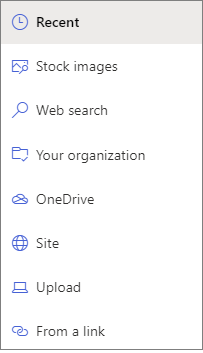
Wählen Sie ein zuletzt verwendetes Bild oder ein Bild aus einer der folgenden Listen aus:
Von Microsoft bereitgestellte Archivbilder
Eine Websuche
Eine Website
Ihr Computer
Ein Link
Wenn Ihre organization einen Satz genehmigter Images angegeben hat, können Sie aus diesem Satz unter Your organization auswählen.
Hinweis
- Die Websuche verwendet Bing-Bilder, die die Creative Common-Lizenz verwenden. Sie sind dafür verantwortlich, die Lizenzierung für ein Bild zu überprüfen, bevor Sie es auf Ihrer Seite einfügen.
- Durch das Abrufen des Bilds aus einer SharePoint-Bibliothek wird nicht sichergestellt, dass Seitenbetrachter über Berechtigungen zum Anzeigen des Elements verfügen. Seitenautoren werden aufgefordert, das Bild in die Websiteobjektbibliothek zu kopieren, um die Sichtbarkeit des Bildes für alle Seitenleser sicherzustellen.
- Wenn Sie SharePoint-Admin sind und erfahren möchten, wie Sie eine Objektbibliothek für Ihre organization erstellen, lesen Sie Erstellen einer organization asset-bibliothek.
- Wenn Sie ein SharePoint-Administrator sind, empfehlen wir Ihnen, ein Content Delivery Network (CDN) zu aktivieren, um die Leistung beim Abrufen von Bildern zu verbessern. Erfahren Sie mehr über CDNs.
Klicken Sie auf "Öffnen" oder "Bild hinzufügen " (je nachdem, woher Ihr Bild stammt).
Geben Sie optional einen Untertitel unter dem Bild im Webpart ein.
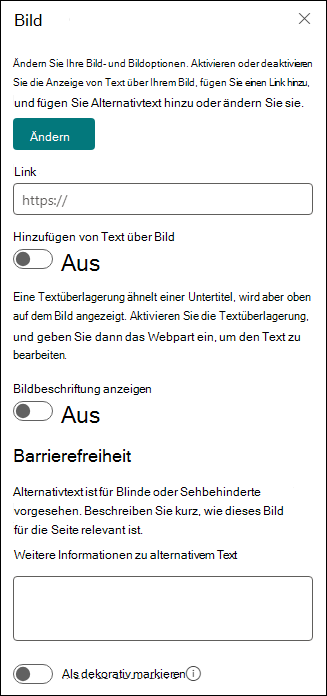
Klicken Sie oben links im Webpart auf Eigenschaften bearbeiten (
 ), um das Bild zu ändern, einen Link zum Bild hinzuzufügen, Text über das Bild zu fügen und Alternativtext hinzuzufügen oder zu ändern (für Personen, die Sprachausgaben verwenden).
Automatischer Alternativtext Wenn Sie ein Bild einfügen, wird automatisch Alternativtext (für Personen mit Sprachausgabe) generiert. In vielen Fällen wird der Text automatisch mit Ihrem Bild gespeichert, es sei denn, Sie ändern oder entfernen ihn. In Fällen, in denen das Konfidenzniveau des Alternativtextes für das Bild nicht hoch ist, wird eine Warnung auf dem Bild angezeigt, die es Ihnen ermöglicht, den Alternativtext zu überprüfen und zu ändern oder beizubehalten.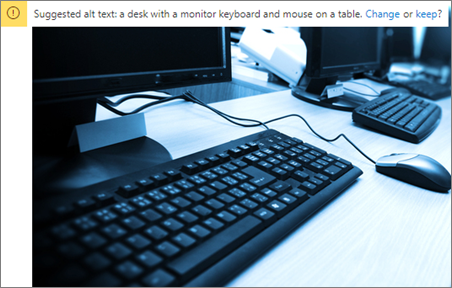
Hinweis
SharePoint Server-Abonnementedition und SharePoint Server 2019 unterstützen nur Alternativtext, wenn Sie das Webpart bearbeiten.
Bild zuschneiden
Sie können ein Bild ohne voreingestellte Seitenverhältnisse zuschneiden.
Wenn Sie sich noch nicht im Bearbeitungsmodus befinden, klicken Sie oben rechts auf der Seite auf Bearbeiten.
Klicken Sie auf das Bild, das Sie ändern möchten. Die Symbolleiste zum Bearbeiten von Bildern wird angezeigt.
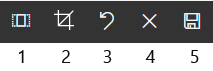
- Seitenverhältnisse
- Zuschneiden mit freiem Verhältnis
- Rückgängig machen
- Zurücksetzen
- Vorschau (speichern)
Zuschneiden mithilfe des Seitenverhältnisses
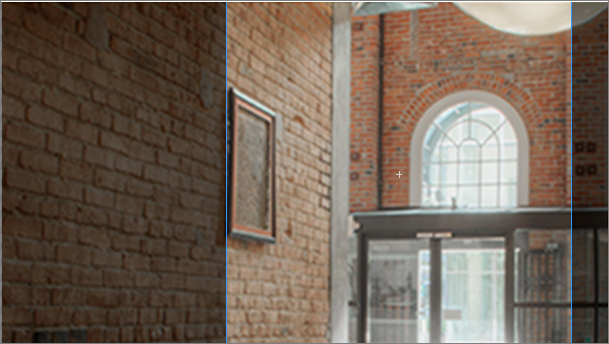
Beim Zuschneiden mit Seitenverhältnis können Sie das Verhältnis der Breite und Höhe Ihres Bilds festlegen. Der blau umrandete Bereich in der folgenden Abbildung zeigt eine Auswahl des Seitenverhältnisses 1:1 (quadratisch).
- Klicken Sie auf die Schaltfläche Seitenverhältnisse

Eine zusätzliche Symbolleiste mit Optionen für verschiedene Seitenverhältnisse wird ausgeflogen.

Wählen Sie das gewünschte Seitenverhältnis aus. 16:9 ist das Seitenverhältnis ganz links, gefolgt von 3:2, 4:3 und 1:1. Es wird ein Vorschaufeld angezeigt, das Ihnen zeigt, wie Ihr Bild zugeschnitten wird. Sie können den Zuschneiderahmen innerhalb Ihres Bilds verschieben, um den zugeschnittenen Bereich zu ändern.
Sie können den Zuschneiderahmen auch drehen, um die Ausrichtung des Seitenverhältnisses zu ändern, indem Sie auf die Schaltfläche Zuschnittrahmen drehen .
. - Wenn Sie fertig sind, klicken Sie auf Speichern
 .
.
Manuell zuschneiden
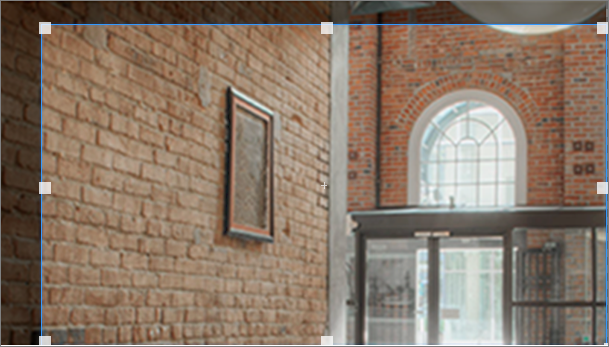
- Klicken Sie auf die Schaltfläche "Mit freiem Seitenverhältnis zuschneiden ",
 ", um zuzuschneiden, ohne Seitenverhältnis zu verwenden. Ziehen Sie dann eines der Quadrate auf jeder Seite des Bilds, um Ihr Bild schmaler, breiter, höher oder kleiner zu machen.
 - Wenn Sie fertig sind, klicken Sie auf Speichern .
Ändern der Größe eines Bilds
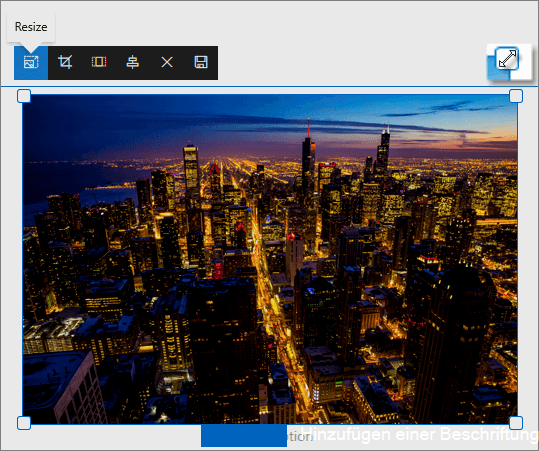
Im Bearbeitungsmodus können Sie die Größe eines Bilds ändern, indem Sie es auswählen, um die Ziehpunkte anzuzeigen, oder indem Sie auf der Symbolleiste auf die Schaltfläche "Größe ändern " klicken. Ziehen Sie dann einen der Ziehpunkte, damit das Bild die gewünschte Größe hat.
Hinweis
- Bildgrößenänderung ist in SharePoint Server 2019 nicht verfügbar.
- Weitere Informationen zu Bildern und Seitenverhältnissen finden Sie unter Bildgröße und -skalierung in modernen SharePoint-Seiten.
Rückgängigmachen oder Zurücksetzen
Verwenden Sie die Schaltfläche "Rückgängig machen, um die letzte Aktion rückgängig zu machen. Verwenden der Schaltfläche " Zurücksetzen "
  , um alle vorgenommenen Änderungen gleichzeitig rückgängig zu machen und das Bild in den Zustand zurückzuversetzen, in dem es sich seit der letzten Speicherung befand.
Ersetzen eines vorhandenen Bilds durch Ziehen oder Einfügen
Wenn auf Ihrer Seite ein Webpart mit einem vorhandenen Bild vorhanden ist, können Sie das Bild ersetzen, indem Sie das Webpart bearbeiten und ein anderes Bild auswählen, oder Sie können das neue Bild über das zu ersetzende Bild ziehen oder kopieren und einfügen. Zum Einfügen müssen Sie die Tastenkombination zum Einfügen verwenden (STRG+V). Führen Sie die folgenden Schritte aus:
Kopieren und Einfügen
- Wenn Sie sich noch nicht im Bearbeitungsmodus befinden, klicken Sie oben rechts auf der Seite auf Bearbeiten.
- Kopieren Sie das Bild, durch das Sie das vorhandene ersetzen möchten.
- Wählen Sie auf der Seite das Bild im Bildwebpart aus, indem Sie darauf doppelklicken.
- Drücken Sie STRG+V auf der Tastatur
Drag & Drop
- Wenn Sie sich noch nicht im Bearbeitungsmodus befinden, klicken Sie oben rechts auf der Seite auf Bearbeiten.
- Wählen Sie das Image aus, durch das Sie das vorhandene Image ersetzen möchten.
- Wählen Sie auf der Seite das Bild im Bildwebpart aus, indem Sie darauf doppelklicken.
- Ziehen Sie das Bild über das vorhandene Bild.
Hinweis
Möglicherweise müssen Sie die Größe Ihres Bilds bei Bedarf ändern oder es neu zuschneiden.