
Sie können eine Anrufweiterleitung einrichten und gleichzeitig klingeln, damit keine Anrufe verpasst werden. Sie leiten eingehende Anrufe weiter, indem Sie Weiterleitungsregeln einrichten. Anrufweiterleitungsoptionen sind nur verfügbar, wenn Ihre organization so konfiguriert ist, dass sie unterstützt werden. Wenn Sie nicht sicher sind, welche Skype for Business-Features aktiviert sind, wenden Sie sich an das Team für technischen Support Ihrer organization.
Wenn Optionen zur Anrufweiterleitung aktiviert sind, können Sie Anrufe an eine andere Nummer oder an einen anderen Kontakt weiterleiten. Die Anrufweiterleitung ist besonders nützlich, wenn Sie unterwegs sind oder von zu Hause aus arbeiten, da Anrufe an Ihren aktuellen Standort weitergeleitet werden können. Wenn Sie nicht im Büro sind, können Anrufe automatisch an einen Kollegen weitergeleitet werden.
Die Option zum gleichzeitigen Klingeln ist praktisch für Menschen, die unterwegs sind. Wenn Sie einen Anruf erhalten, klingelt er auf zwei Telefonnummern gleichzeitig. Sie können Ihre eingehenden Anrufe so einstellen, dass gleichzeitig Ihr Telefon und eine andere Nummer oder ein anderer Kontakt klingeln, falls Sie beschäftigt oder vorübergehend nicht verfügbar sind.
Was möchten Sie tun?
- Anruf an Voicemail oder eine andere Nummer weiterleiten
- Anrufweiterleitung beenden
- Gleichzeitigen Ring einrichten
Anruf an Voicemail oder eine andere Nummer weiterleiten
Die Option "Anrufweiterleitung" wird normalerweise verwendet, um Anrufe an Voicemail oder an eine andere Nummer als Ihre Mobiltelefonnummer weiterzuleiten. Wenn Sie Einstellungen für die Anrufweiterleitung in Skype for Business festlegen, werden alle eingehenden Anrufe automatisch an das von Ihnen gewählte Ziel weitergeleitet.
Gehen Sie wie folgt vor, um die Anrufweiterleitung festzulegen:
Tippen Sie auf Ihr Bild und dann auf Anrufweiterleitung.
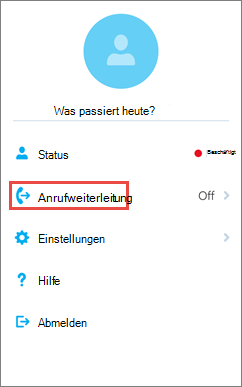
Tippen Sie auf den Pfeil neben "Anrufe weiterleiten".
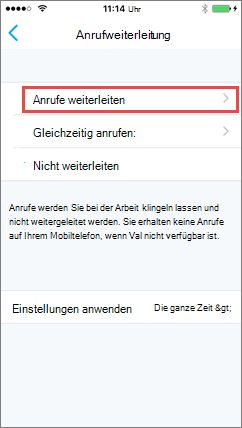
Wählen Sie auf dem Bildschirm "Nummer auswählen " eine der folgenden Optionen aus:
- Tippen Sie auf "Voicemail", damit der Anruf an Ihre Voicemail gesendet wird, wo Sie ihn später abrufen können.
- Klicken Sie auf "Neue Nummer", und geben Sie eine neue Telefonnummer ein.
- Tippen Sie auf "Neuer Kontakt", und suchen Sie dann im angezeigten Dialogfeld nach einem Kontakt.
(Optional) Tippen Sie auf "Einstellungen übernehmen", und wählen Sie dann aus, wann diese Einstellung angewendet werden soll.
Anrufweiterleitung beenden
Gehen Sie wie folgt vor, um die Anrufweiterleitung zu beenden:
- Tippen Sie auf Ihr Bild, tippen Sie auf Anrufweiterleitung und dann auf Nicht weiterleiten.
- (Optional) Tippen Sie auf "Einstellungen übernehmen", und wählen Sie dann aus, wann diese Einstellung angewendet werden soll.
Gleichzeitigen Ring einrichten
Im Gegensatz zur Anrufweiterleitung, bei der Ihr geschäftliches Telefon nicht klingelt, können Sie Ihre eingehenden Anrufe so einstellen, dass gleichzeitig Ihr Telefon und eine andere Nummer oder ein anderer Kontakt klingeln. Mit dieser Einstellung können Sie sicherstellen, dass Anrufer das Besetztzeichen nicht erhalten und ihre Anrufe nicht verpasst werden. Gleichzeitig werden sie nicht merken, dass ihr Anruf weitergeleitet wurde.
Tippen Sie auf Ihr Bild, tippen Sie auf Anrufweiterleitung und tippen Sie dann auf den Pfeil neben Gleichzeitig klingeln.
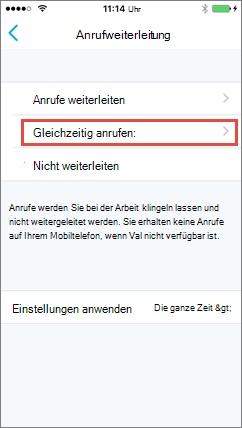
Tippen Sie auf dem Bildschirm "Nummer auswählen " auf "Neue Nummer", geben Sie eine neue Telefonnummer ein, und tippen Sie dann auf "Fertig".
Wenn die Option "Anrufweiterleitung" auf Ihrem Mobiltelefon nicht auf "Gleichzeitig klingeln" festgelegt ist, erhalten Sie keine eingehenden Skype for Business-Anrufe auf Ihrem Mobiltelefon, wenn Voice over IP nicht verfügbar ist.