
Letzte Aktualisierung: 4. November 2026
PROBLEM
Einige Benutzer erhalten möglicherweise eine Fehlermeldung, wenn sie versuchen, ihren Standardkontaktordner im klassischen Outlook für Windows freizugeben. Dieses Problem kann auftreten, wenn Exchange-Webdienste in Exchange Online deaktiviert sind, da der standardmäßige Einladungsworkflow für die Kontaktfreigabe im klassischen Outlook zuvor auf EWS-Funktionalität angewiesen war.
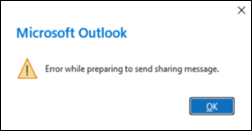
Das Problem betrifft den folgenden Workflow für Freigabeeinladungen:
- Öffnen Sie People oder Kontakte.
- Klicken Sie mit der rechten Maustaste auf den Standardordner "Kontakte ".
- Wählen Sie "Freigeben" und dann "Kontakte freigeben" aus.
- Fügen Sie den Empfänger hinzu, und wählen Sie dann Senden aus.
STATUS: ROLLOUT DER BEHOBENEN LÖSUNG
Das Outlook-Team hat eine aktualisierte Lösung für die gemeinsame Nutzung von Kontaktordnern implementiert, die nicht auf die betroffene EWS-Funktionalität angewiesen ist. Die Änderung wird für Benutzer bereitgestellt.
PROBLEMUMGEHUNG
Bis der Fix alle betroffenen Benutzer erreicht, weisen Sie Berechtigungen direkt dem Standardordner "Kontakte" zu:
- Klicken Sie mit der rechten Maustaste auf den Ordner "Kontakte ", und wählen Sie dann "Eigenschaften" aus.
- Wählen Sie die Registerkarte Berechtigungen aus.
- Fügen Sie den Empfänger hinzu, und weisen Sie die entsprechende Berechtigungsstufe zu.
- Wählen Sie "OK" aus, und teilen Sie dem Empfänger mit, dass der Zugriff gewährt wurde.
Der Empfänger kann dann den freigegebenen Kontaktordner im klassischen Outlook öffnen:
- Wählen Sie Datei>öffnen & Ordnereines anderen Benutzers exportieren>.
- Wählen Sie Name aus, und suchen Sie die Person, die den Kontaktordner freigegeben hat.
- Wählen Sie unter Ordnertyp die Option Kontakte aus.
- Wählen Sie OK aus.
Weitere Ressourcen
 Experten fragen
Nehmen Sie Kontakt zu Experten auf, diskutieren Sie über aktuelle Neuigkeiten und bewährte Methoden für Outlook, und lesen Sie unseren Blog.
 Hilfe in der Community erhalten
Stellen Sie eine Frage, und erhalten Sie Lösungen von Supportmitarbeitern, MVPs, Ingenieuren und Outlook-Benutzern.
 Neues Feature vorschlagen
Wir freuen uns auf Ihr Feedback und Ihre Vorschläge! Teilen Sie uns Ihre Meinung mit. Wir hören Ihnen zu.
Siehe auch
Korrekturen oder Problemumgehungen für aktuelle Probleme im klassischen Outlook für Windows