
Letzte Aktualisierung: 30. November 2023
Wichtig
- Das Outlook-Team implementierte Funktionen zum Bearbeiten empfangener Besprechungen mit einer neuen Schaltfläche "Besprechung bearbeiten", die Sie zur Symbolleiste für den Schnellzugriff oder zum Menüband hinzufügen können. Die Änderungen sind ab Version 2311 Build 17029.20068 des aktuellen Kanals verfügbar. Die Schaltfläche "Besprechung bearbeiten" wechselt im öffentlichen Update vom 9. Januar mit Version 2311 zum monatlichen Enterprise-Kanal. Er wird mit dem öffentlichen Update vom 12. Dezember in Semi-Annual Enterprise-Kanal (Vorschau) und mit der Version 2308 im öffentlichen Update vom 9. Januar in Semi-Annual Enterprise-Kanal aufgenommen. Dieses Feature ist nur im Microsoft 365-Abonnement verfügbar und es ist nicht geplant, es auf Office 2021, Office 2019 oder Office 2016 zu portieren.
- Nachdem Sie auf die aktuelle Kanalversion 2311 Build 17029.20068 oder höher aktualisiert wurden, können Sie die neue Schaltfläche "Besprechung bearbeiten" zur Symbolleiste für den Schnellzugriff oder zum Menüband hinzufügen.
PROBLEM
Wenn Sie Besprechungselemente erhalten, die von einem anderen Absender (intern oder extern) gesendet werden, nimmt das Sicherheitsupdate zwei Änderungen vor:
- Die Besprechung ist jetzt für den Empfänger schreibgeschützt. Es ist nicht mehr möglich, Änderungen am Text der Besprechung vorzunehmen oder Dateien an die Besprechung anzuhängen.
- Bilder im Besprechungselement, die auf Netzwerkpfaden wie UNC-Freigaben (\\server), Dateifreigabepfaden (File://server) oder externen URL-Pfaden (https://) gespeichert sind, werden blockiert.

Dieses Problem tritt nach der Installation der Sicherheitsupdates für Outlook Desktop vom 8. August 2023 auf. Weitere Informationen finden Sie in der jeweiligen CVE unten:
STATUS: AUFLÖSUNG
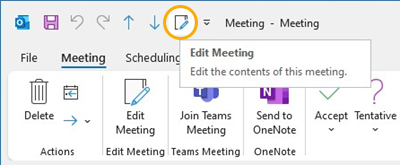
Hinzufügen der Schaltfläche "Besprechung bearbeiten" zur Symbolleiste für den Schnellzugriff
- Wechseln Sie in Outlook Desktop zu Ihrem Kalender, und öffnen Sie ein Besprechungselement
- Wählen Sie Datei, Optionen und dann Symbolleiste für den Schnellzugriff.
- Klicken Sie unter Befehle auswählen aus: Klicken Sie auf das Dropdown-Menü, und wählen Sie Befehle aus, die nicht im Menüband enthalten sind.
- Wählen Sie Besprechung bearbeiten aus, und klicken Sie dann auf Hinzufügen>> , um sie der Symbolleiste für den Schnellzugriff hinzuzufügen.
- Verwenden Sie den Pfeil nach oben , um sie in der gewünschten Reihenfolge zu platzieren.
- Wählen Sie "OK " aus, um die Anpassung der Symbolleiste für den Schnellzugriff zu beenden.
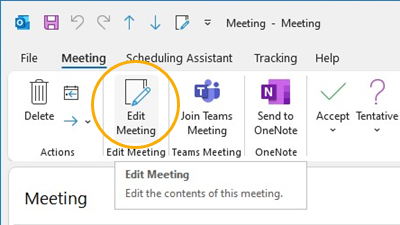
Hinzufügen der Schaltfläche "Besprechung bearbeiten" zum Menüband
- Wechseln Sie in Outlook Desktop zu Ihrem Kalender, und öffnen Sie ein Besprechungselement.
- Wählen Sie Datei, Optionen und dann Menüband anpassen.
- Wählen Sie in der rechten Spalte unter "Passen Sie das klassische Menüband an" unter " Hauptregisterkarten" die Option "Termin" aus.
- Wählen Sie Neue Gruppe aus, und benennen Sie sie, nachdem dies angezeigt wird, in Besprechung bearbeiten um. Sie können ihn später umbenennen, wenn Sie möchten.
- Verwenden Sie den Pfeil nach oben, um die Schaltfläche "Besprechung bearbeiten " unter "Aktionen" zu verschieben. Lassen Sie die neue Gruppe "Besprechung bearbeiten " ausgewählt.
- Klicken Sie in der Spalte links unter Befehle auswählen aus: Klicken Sie auf das Dropdown-Menü, und wählen Sie Befehle aus, die nicht im Menüband enthalten sind.
- Suchen Sie im Auswahlfeld nach "Besprechung bearbeiten", wählen Sie diese aus, und klicken Sie dann auf "Hinzufügen ", um sie der soeben erstellten benutzerdefinierten Gruppe hinzuzufügen.
- Wählen Sie "OK " aus, um die Anpassung des Menübands zu beenden.
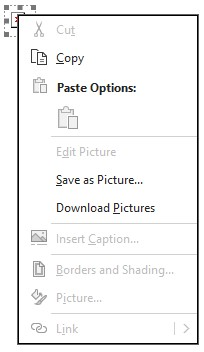
Ein Bild herunterladen, um es anzuzeigen
Wenn der Bildpfad legitim ist, können Sie das Bild trotzdem herunterladen, um es anzuzeigen.
- Klicken Sie mit der rechten Maustaste auf das Bild.
- Wählen Sie je nach Bedarf Bilder herunterladen oder Als Bild speichern aus.
Der Text der Besprechung ist schreibgeschützt. Wenn Sie während der Besprechung Notizen aufbewahren müssen, sollten Sie diese alternativen Lösungen in Betracht ziehen:
- Erstellen von Besprechungsnotizen in Microsoft Teams
- Erstellen von OneNote-Notizen während einer Besprechung
- Erstellen oder Planen eines Termins
Normalerweise würde das Hinzufügen des externen Absenders zu "Sichere Absender" dazu führen, dass die Bilder automatisch heruntergeladen werden und das Kalenderelement bearbeitet werden könnte. Für extern empfangene Kalenderelemente gilt dies nicht mehr, und die oben genannten Lösungsschritte sind erforderlich.
Zusätzliche Ressourcen
Hinzufügen von E-Mail-Empfängern zur Liste sicherer Absender
Blockieren oder Aufheben der Blockierung automatischer Bilddownloads in E-Mail-Nachrichten
Weitere Ressourcen
 Experten fragen
Nehmen Sie Kontakt zu Experten auf, diskutieren Sie über aktuelle Neuigkeiten und bewährte Methoden für Outlook, und lesen Sie unseren Blog.
 Hilfe in der Community erhalten
Stellen Sie eine Frage, und erhalten Sie Lösungen von Supportmitarbeitern, MVPs, Ingenieuren und Outlook-Benutzern.
 Neues Feature vorschlagen
Wir freuen uns auf Ihr Feedback und Ihre Vorschläge! Teilen Sie uns Ihre Meinung mit. Wir hören Ihnen zu.
Siehe auch
Korrekturen oder Problemumgehungen für aktuelle Probleme in Outlook für PC