

Letzte Aktualisierung: 3. April 2026
PROBLEM
Wenn Sie eine E-Mail schreiben, stellen Sie fest, dass unter "Meine Vorlagen" die Schaltfläche "Vorlagen anzeigen " im Menüband des klassischen Outlook fehlt.
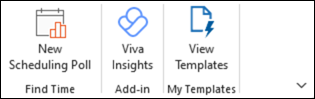
Wenn Sie im Menüband "Alle Apps " auswählen, fehlt dort auch "Meine Vorlagen ".
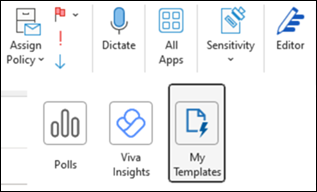
In Supportfällen berichten Benutzer auch Folgendes:
- Wenn Sie versuchen, das Add-In wieder hinzuzufügen, erhalten Sie die Fehlermeldung "Es ist ein Fehler aufgetreten".
- Einige Benutzer können unter Alle Apps>Apps hinzufügen nicht danach suchen.
STATUS: BEHOBEN
Endstatus für EX1255397:
Wir haben festgestellt, dass ein kürzlich erfolgtes Update für veraltete Exchange-Webdienste (Exchange-Webdienste, EWS) und eine Exchange Online Authentifizierungsänderung Benutzer daran hinderten, auf Standard-Add-Ins in Outlook zuzugreifen. Um dieses Problem zu beheben, haben wir beide fehlerhaften Änderungen zurückgesetzt und durch die Dienstüberwachung überprüft, dass diese Aktion die Auswirkungen erfolgreich behoben hat. Bei Administratoren, die EWS deaktiviert haben, tritt dieses Problem möglicherweise weiterhin auf, und wir empfehlen Administratoren, EWS zum jetzigen Zeitpunkt wieder zu aktivieren. Weitere Anleitungen zum Verwalten von Exchange-Webdiensten finden Sie in den folgenden Beiträgen: Steuern des Zugriffs auf EWS in Exchange.
Endzeit: Freitag, 27. März 2026, um 1:40 Uhr UTC.
Dieses Problem wurde zuvor im Dezember 2025 als EX1183224 nachverfolgt und im März 2026 EX1238375.
SUPPORTINFORMATIONEN
Update 24.03.26: In der letzten Untersuchung von EX1255397 hat das Produktteam den Support gebeten, eine HAR-Netzwerkablaufverfolgung zu erstellen. Die einfachste Möglichkeit dazu ist die Verwendung des neuen Outlook. Erfassen einer Leistungsablaufverfolgung im neuen Outlook für Windows. Die Reproduktion, die Sie beim Starten der Ablaufverfolgung verwenden sollen, besteht darin, eine neue E-Mail zu öffnen, in der "Meine Vorlagen" fehlt, und im Menüband "Apps>hinzufügen " auszuwählen und nach "Meine Vorlagen" zu suchen. Fügen Sie die HAR-Ablaufverfolgung zu Ihrer Supportanfrage hinzu, damit Ihr Supporttechniker sie dem Incident zur Untersuchung hinzufügen kann.
Das Produktteam hatte zuvor angefragt, diese PowerShell-Befehle auszuführen. Sie müssen diese nicht weiter ausführen, es sei denn, Ihr Supporttechniker fordert sie an.
Stellen Sie als Mandantenadministrator mithilfe von PowerShell eine Verbindung mit Exchange Online her. Weitere Informationen finden Sie unter Verbinden mit Exchange Online PowerShell.
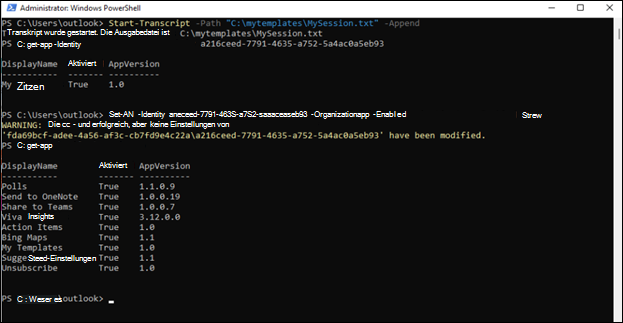
Führen Sie diesen Befehl aus, um die Ausgabe in einer Textdatei zu erfassen, die Sie unterstützen können. Sie können den Pfad bei Bedarf ändern.
Start-Transcript -Path "C:\mytemplates\MySession.txt" -Append
Führen Sie den folgenden Befehl aus, um den Status des Add-Ins anzuzeigen:
get-app -Identity a216ceed-7791-4635-a752-5a4ac0a5eb93
Führen Sie den folgenden Befehl aus, um das Add-In zu aktivieren:
Set-App -Identity a216ceed-7791-4635-a752-5a4ac0a5eb93 -OrganizationApp -Enabled $true
Führen Sie den folgenden Befehl aus, um den Status der Add-Ins anzuzeigen:
get-app
Wenn Sie fertig sind, beenden Sie PowerShell, und teilen Sie die Ergebnisse Ihrem Supporttechniker mit.
Weitere Ressourcen
 Experten fragen
Nehmen Sie Kontakt zu Experten auf, diskutieren Sie über aktuelle Neuigkeiten und bewährte Methoden für Outlook, und lesen Sie unseren Blog.
 Hilfe in der Community erhalten
Stellen Sie eine Frage, und erhalten Sie Lösungen von Supportmitarbeitern, MVPs, Ingenieuren und Outlook-Benutzern.
 Neues Feature vorschlagen
Wir freuen uns auf Ihr Feedback und Ihre Vorschläge! Teilen Sie uns Ihre Meinung mit. Wir hören Ihnen zu.
Siehe auch
Korrekturen oder Problemumgehungen für aktuelle Probleme im klassischen Outlook für Windows