
Letzte Aktualisierung: 27. Februar 2024
Problem
Bei Benutzern, die sich über die Standardauthentifizierung bei Outlook.com anmelden, werden in Outlook und anderen E-Mail-Anwendungen von Drittanbietern möglicherweise wiederkehrende Kennwortaufforderungen angezeigt. Dies ist ein bekanntes Problem. Wir haben Maßnahmen ergriffen, um unsere Kunden zu schützen und ihr Risiko durch die Zunahme von Angreifern, die versuchen, Zugriff auf ihre Konten zu erhalten, zu mindern.
Seit vielen Jahren verwenden Anwendungen die Standardauthentifizierung, um eine Verbindung mit Servern, Diensten und API-Endpunkten herzustellen. Standardauthentifizierung bedeutet einfach, dass die Anwendung bei jeder Anforderung einen Benutzernamen und ein Kennwort sendet, und diese Anmeldeinformationen werden häufig auch auf dem Gerät gespeichert. Traditionell ist die Standardauthentifizierung auf den meisten Servern oder Diensten standardmäßig aktiviert und einfach einzurichten. Während die Standardauthentifizierung zu dieser Zeit der Standard war, erleichtert die Standardauthentifizierung es Angreifern, Benutzeranmeldeinformationen zu erfassen, was das Risiko erhöht, dass diese gestohlenen Anmeldeinformationen für andere Endpunkte oder Dienste wiederverwendet werden.
Die Standardauthentifizierung ist ein veralteter Industriestandard. Die von ihr ausgehenden Bedrohungen haben mit der Zeit nur noch zugenommen, und wir haben die Standardauthentifizierung bereits für zahlreiche Produkte als veraltet eingestuft. (Weitere Informationen finden Sie unter Verbessern der Sicherheit – zusammen.) Es gibt bessere und effektivere Alternativen zur Benutzerauthentifizierung.
In den kommenden Monaten werden wir daran arbeiten, die Unterstützung für die Standardauthentifizierung aus Outlook.com vollständig zu entfernen und uns nur auf OAuth (auch als moderne Authentifizierung bezeichnet) zu verlassen. Obwohl wir verstehen, dass diese Erfahrung frustrierend ist, versuchen wir letztendlich, unsere Kunden und die Sicherheit ihrer Konten zu schützen. OAuth hat sich zum Industriestandard entwickelt, der seit langem von Microsoft und Outlook unterstützt wird. Viele E-Mail-Anwendungen von Drittanbietern haben ebenfalls OAuth übernommen.
Microsoft wird in naher Zukunft Zeitpläne und einen detaillierteren Plan zum Abziehen der Standardauthentifizierung in Outlook.com kommunizieren. Wir wollten jedoch Details und Anleitungen bereitstellen, wie Benutzer von der Standardauthentifizierung zu OAuth wechseln können, wodurch die erhöhte Anzahl von Authentifizierungsaufforderungen eliminiert werden sollte, die sie möglicherweise sehen.
Empfohlene Benutzeraktionen:
Benutzer, die Probleme beim Herstellen einer Verbindung mit ihren Outlook.com-E-Mails haben, können ihre Konten auf diese Weise aktualisieren, um OAuth für die Authentifizierung zu verwenden.
Wenn Sie Outlook für Windows verwenden:
Outlook unterstützt OAuth in allen aktuellen Microsoft 365-Abonnement-SKUs und Outlook 2021 LTSC (jede SKU mit Build 11601.10000 oder höher), wenn eine direkte Verbindung als Outlook.com hergestellt wird. Wenn Ihr Outlook so konfiguriert ist, dass eine Verbindung mit Outlook.com über POP oder IMAP hergestellt wird, wird OAuth nicht unterstützt. Dies bedeutet, dass keine Verbindung mehr hergestellt wird, wenn die Standardauthentifizierung vollständig veraltet ist. Für dieses Szenario haben Sie einige Optionen:
Option 1: Wechseln Sie zu Outlook.com/Exchange Synchronisierung: Erstellen Sie anstelle von POP/IMAP und SMTP ein neues Outlook-Desktopprofil, und fügen Sie dann Ihr Outlook.com Konto mithilfe der automatischen Kontokonfiguration hinzu, wodurch das Konto mit OAuth hinzugefügt wird. Verwenden Sie hierzu bitte die folgende Anleitung:
- Erstellen Sie ein neues Outlook-Desktopprofil, Erstellen Sie ein Outlook-Profil.
- Fügen Sie Ihr Outlook.com Konto hinzu, Fügen Sie ein E-Mail-Konto zu Outlook hinzu.
Option 2: Holen Sie sich eine neuere Outlook-E-Mail-App, die OAuth unterstützt – Wenn Ihr Outlook-Client OAuth nicht unterstützt, müssen Sie ein Upgrade auf die neueste Version durchführen und dann die Einrichtung mit Outlook.com Sync durchführen. Sie können entweder eine neue Outlook-Lizenz erwerben, das in Ihrem Microsoft 365-Abonnement enthaltene Outlook verwenden oder das neue Outlook für Windows kostenlos herunterladen.
Die folgenden Versionen von Outlook Desktop unterstützen OAuth für Outlook.com nicht: Outlook 2007, Outlook 2010, Outlook 2013, Outlook 2016 MSI, Outlook 2019 LTSC. Alle Versionen von Outlook Desktop mit einer Version kleiner als 11601.10000 unterstützen OAuth für Outlook.com nicht.
Outlook-Apps sind kostenlos verfügbar und können direkt aus dem Microsoft Store unter Windows, dem Mac App Store, dem iOS App Store oder dem Google Play Store heruntergeladen werden.
Nachdem Sie die neue E-Mail-App heruntergeladen haben, fügen Sie Ihre Konten hinzu, und alle werden so konfiguriert, dass sie OAuth verwenden und ordnungsgemäß synchronisiert werden, um ihre Sicherheit zu gewährleisten.
Wenn Sie Mozilla Thunderbird verwenden:
Mozilla Thunderbird unterstützt OAuth, und es wird empfohlen, sicherzustellen, dass Sie auf die Verwendung dieser Einstellungen umsteigen. Jedes Konto, das Sie zu Thunderbird hinzufügen, wird jetzt automatisch mit den richtigen Einstellungen eingerichtet. Sie haben die folgenden Optionen.
Option 1: Aktuelle Einstellungen aktualisieren
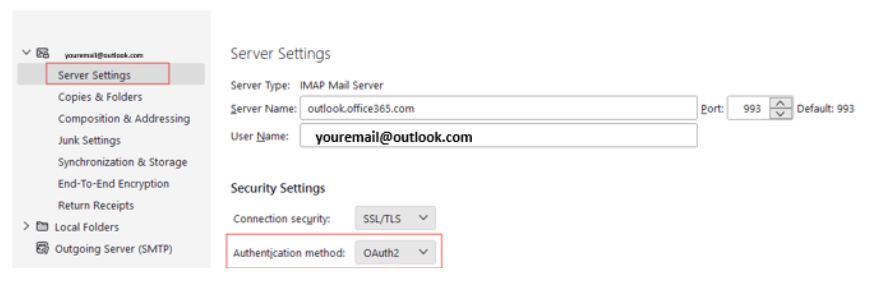
Ändern Sie die Servereinstellungen von Thunderbird:
- Wählen Sie ≡>Kontoeinstellungen.
- Wählen Sie im linken Bereich "Servereinstellungen " für Ihr Outlook.com - oder Hotmail.com Konto aus.
- Wählen Sie als AuthentifizierungsmethodeOAuth2 (anstelle von Normales Kennwort) aus.
Ändern Sie die Authentifizierungsmethode von Thunderbird für das Senden von Nachrichten (SMTP):
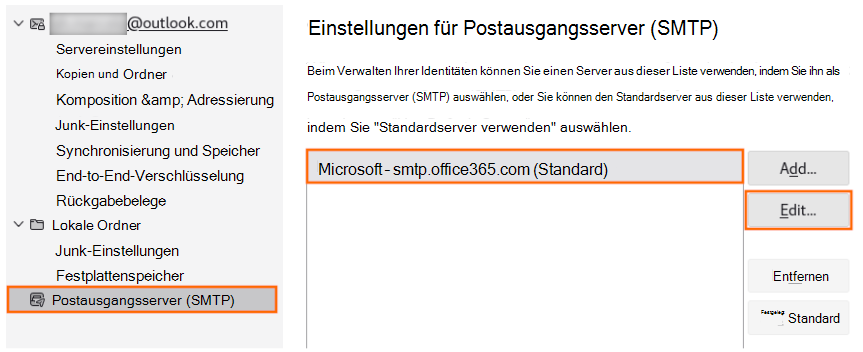
- Wählen Sie ≡>Kontoeinstellungen.
- Klicken Sie im linken Bereich auf Postausgangsserver (SMTP).
- Wählen Sie im rechten Bereich Ihr Microsoft-Konto und dann Bearbeiten... aus.
- Wählen Sie als AuthentifizierungsmethodeOAuth2 (anstelle von Normales Kennwort) aus.
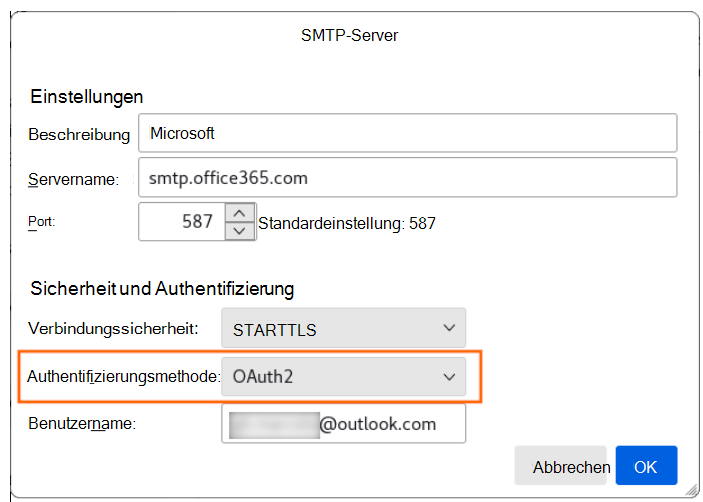
- Wählen Sie OK aus, um Ihre Änderungen zu speichern.
Option 2: Aktuelles Konto entfernen und erneut hinzufügen
Wenn Sie Ihr aktuelles Konto aus Thunderbird entfernen und es dann wieder hinzufügen, werden die richtigen Einstellungen erkannt, und Sie müssen sich nur anmelden, um ordnungsgemäß mit OAuth und den richtigen Servereinstellungen konfiguriert zu sein.
Wenn Sie Apple Mail verwenden:
Apple Mail unterstützt standardmäßig OAuth, wenn Sie das Konto als Outlook.com einrichten. Wenn Sie Apple Mail verwenden und Kennwortabfragen oder Verbindungsfehler angezeigt werden, ist dies höchstwahrscheinlich darauf zurückzuführen, dass Ihr Konto als Standardauthentifizierung konfiguriert wurde. Um das Problem zu beheben, entfernen Sie das Konto, und fügen Sie es als Outlook.com wieder hinzu.
Entfernen Ihres Kontos aus Apple Mail:
- Wechseln Sie zu Einstellungen>E-Mail-Konten>.
- Tippen Sie auf das E-Mail-Konto, das Sie von Ihrem iPhone entfernen möchten, und tippen Sie dann auf "Konto löschen". Weitere Informationen finden Sie unter Hinzufügen und Entfernen von E-Mail-Konten auf dem iPhone.
Hinzufügen Ihres Kontos wieder zu Apple Mail:
- Wechseln Sie zuEinstellungs-E-Mail>.
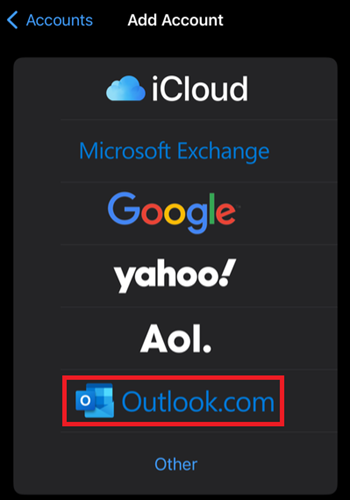
- Tippen Sie auf Konten und dann auf "Konto hinzufügen".
- Wählen Sie im Dialogfeld Konto hinzufügen die Option Outlook.com aus.
Wenn das Problem durch Entfernen und erneutes Hinzufügen des Kontos nicht behoben wird, gehen Sie wie folgt vor:
- Entfernen Sie das Konto erneut.
- Gehen Sie zu Einstellungen>Safari und tippen Sie dann auf Verlauf und Websitedaten löschen.
- Starten Sie Ihr iPhone neu.
- Fügen Sie das Konto wieder hinzu und fahren Sie mit dem Outlook.com Kontoanmeldungsflow fort.
Wenn Sie eine andere E-Mail-Anwendung verwenden:
Überprüfen Sie immer die Schritte zum Hinzufügen eines Kontos, um nach Outlook.com zu suchen, und verwenden Sie sie, wenn diese Option verfügbar ist. Wenn Outlook.com keine Option ist, sollten Sie sich an den Support der Anwendung wenden, um zu bestätigen, dass OAuth gegen EAS, POP, IMAP und SMTP unterstützt wird. Wenn dies nicht der Fall ist, können Sie die Standardauthentifizierung weiterhin verwenden, bis wir unsere endgültigen Auslaufdaten bekannt geben. Da wir für den Schutz Ihrer Konten arbeiten, kann es jedoch zu vermehrten Anmeldeaufforderungen kommen.
Zur Erinnerung: Alle Benutzer können Outlook kostenlos herunterladen, und es funktioniert mit den meisten E-Mail-Diensten. Outlook kann direkt aus dem Microsoft Store unter Windows, dem Mac App Store, dem iOS App Store oder dem Google Play Store heruntergeladen werden.
Weitere Unterstützung oder Fragen finden Sie im Antwortforumthread.Outlook 2016 akzeptiert keine Kennwörter oder App-Kennwörter.
Weitere Ressourcen
 Experten fragen
Nehmen Sie Kontakt zu Experten auf, diskutieren Sie über aktuelle Neuigkeiten und bewährte Methoden für Outlook, und lesen Sie unseren Blog.
 Hilfe in der Community erhalten
Stellen Sie eine Frage, und erhalten Sie Lösungen von Supportmitarbeitern, MVPs, Ingenieuren und Outlook-Benutzern.
 Neues Feature vorschlagen
Wir freuen uns auf Ihr Feedback und Ihre Vorschläge! Teilen Sie uns Ihre Meinung mit. Wir hören Ihnen zu.
Siehe auch
Korrekturen oder Problemumgehungen für aktuelle Probleme in Outlook für PC