
Letzte Aktualisierung: 5. Oktober 2022
PROBLEM
Outlook stellt keine Verbindung mit Ihrem E-Mail-Server her. Möglicherweise werden Folgende Fehler angezeigt:
"Die Verbindung mit dem Server wurde unterbrochen."
Der Task "Benutzername - Empfangen" hat einen Fehler gemeldet (0x800CCC0F): "Die Verbindung mit dem Server wurde unterbrochen. Wenn dieses Problem weiterhin besteht, wenden Sie sich an Ihren Serveradministrator oder Internetdienstanbieter ( ISP).
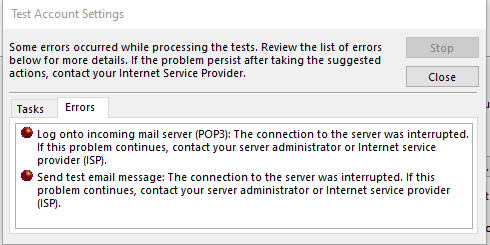
"Ihr Server hat die Verbindung unerwartet beendet. Mögliche Ursachen sind Serverprobleme, Netzwerkprobleme oder eine lange Inaktivität."

STATUS: PROBLEMUMGEHUNG
Nachdem wir dies weiter untersucht haben, sehen wir zwei Problemumgehungen, um diese Fehler zu beheben:
Problemumgehung Nr. 1: Wenn die Fehler im obigen Abschnitt angezeigt werden, kann dies darauf hindeuten, dass ein Problem mit dem App-Kennwort vorliegt. Dies kann auf Windows 10 oder Windows 11 geschehen. Um das App-Kennwort zu beheben, melden Sie sich bei der Web-E-Mail-Adresse Ihres IMAP-E-Mail-Anbieters an, wechseln Sie zu Kontoinformationssicherheit>, und erstellen Sie ein neues App-Kennwort.
Gehen Sie wie folgt vor, um das App-Kennwort für Ihr E-Mail-Konto in Outlook zu korrigieren:
- Wählen Sie in Outlook Datei aus, klicken Sie unter Kontoinformationen auf die Dropdownliste, und wählen Sie das IMAP-Konto mit den oben genannten Fehlern aus.
- Wählen Sie Kontoeinstellungen>Servereinstellungen aus.
- Fügen Sie in den IMAP-Kontoeinstellungen das neue App-Kennwort in das Feld Kennwort ein.
- Wählen Sie Weiter, dann Fertig aus.
Problemumgehung Nr. 2: Wir haben weiter getestet und festgestellt, dass TLS 1.3 die oben genannten Fehler verursachen kann, wenn Sie Windows 10. Bei unseren Tests wurde festgestellt, dass Windows 11 TLS 1.3 mit Outlook einwandfrei funktionieren sollte. Wenn Sie sich auf Windows 10 befinden, führen Sie die folgenden Schritte aus, um TLS 1.3 zu deaktivieren, um die Fehler im obigen Artikel zu beheben.
Dieses Problem kann auftreten, wenn Ihr Computer so aktualisiert wurde, dass TLS 1.3 konfiguriert wurde. Um das Problem zu umgehen, entfernen Sie die TLS 1.3-Einstellungen wie folgt:
- Klicken Sie auf Start, suchen Sie nach Regedit, und öffnen Sie die Anwendung.
- Navigieren Sie in der Registrierung zu diesem Pfad:
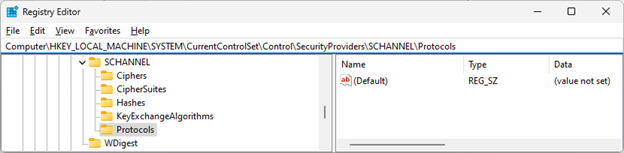
Computer\HKEY_LOCAL_MACHINE\SYSTEM\CurrentControlSet\Control\SecurityProviders\SCHANNEL\Protocols
- Überprüfen Sie, ob TLS 1.3 unter Protokolle angezeigt wird. Klicken Sie in diesem Fall mit der rechten Maustaste auf Protokolle, und klicken Sie auf Exportieren, um einen Registrierungsexport der Konfiguration zu speichern, falls Sie aus irgendeinem Grund rückgängig machen müssen.
- Wenn unter Protokolle die Option TLS 1.3 angezeigt wird, löschen Sie diesen Schlüssel und seine Unterschlüssel.
- Starten Sie Outlook erneut. Wenn die Synchronisierung immer noch nicht funktioniert, starten Sie Windows neu.
Nachdem Sie die Änderung vorgenommen haben, sollte die Registrierung ähnlich wie unten aussehen, ohne TLS 1.3-Schlüssel anzuzeigen.
Weitere Ressourcen
Verschlüsselungssammlungen in TLS/SSL (Schannel SSP) – Win32-Apps | Microsoft Learn
 Fragen Sie die Experten
Nehmen Sie Kontakt zu Experten auf, diskutieren Sie über aktuelle Neuigkeiten und bewährte Methoden für Outlook, und lesen Sie unseren Blog.
 Hilfe in der Community erhalten
Stellen Sie eine Frage, und erhalten Sie Lösungen von Supportmitarbeitern, MVPs, Ingenieuren und Outlook-Benutzern.
 Neues Feature vorschlagen
Wir freuen uns auf Ihr Feedback und Ihre Vorschläge! Teilen Sie uns Ihre Meinung mit. Wir hören Ihnen zu.
Siehe auch
Korrekturen oder Problemumgehungen für aktuelle Probleme in Outlook für PC