
Letzte Aktualisierung: 6. April 2022
PROBLEM
Nachdem Sie das Windows 10-Update KB5008212 oder das Windows 11-Upgrade installiert haben, werden zuletzt verwendete E-Mails möglicherweise in den Suchergebnissen nicht angezeigt.
Dieses Problem betrifft hauptsächlich Benutzer mit POP-, IMAP- und Offline-Exchange-Konten aufgrund der Suche mittels des lokalen Windows Search-Dienstes zum Indizieren von E-Mails. Microsoft 365-gehostete E-Mails und verbundene Exchange-Konten verwenden die Dienstsuche, die von diesem Problem nicht betroffen ist.
STATUS: BEHOBEN
Windows 11-Fehlerbehebungen werden als Teil der unten aufgeführten öffentlichen Windows-Updates ausgeliefert:
Windows 11: Updates vom 28. März 2022, KB5011563
Windows Server 2022: Updates vom 22.März 2022, KB5011558
Windows Server 2019: Updates vom 22.März 2022 KB5011551
Windows 10: Updates vom 22.März 2022, KB5011543
Hinweis
Einige Benutzer konnten nach der Installation des Updates keine sofortige Lösung feststellen. Wenn das Problem nicht behoben wird, versuchen Sie, den Suchindex neu zu erstellen. Es kann einige Tage dauern, bis der Index neu erstellt wurde.
Erstellen Sie den Suchindex neu:
- Wählen Sie in OutlookDatei, Optionen, Suchenaus.
- Wählen Sie Indizierungsoptionenaus, wählen Sie Erweitertaus.
- Wählen Sie unter "Problembehandlung"die Option Neu erstellen.
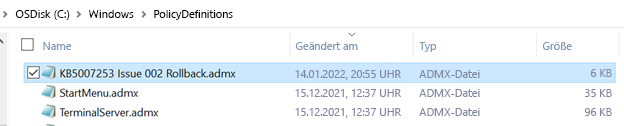
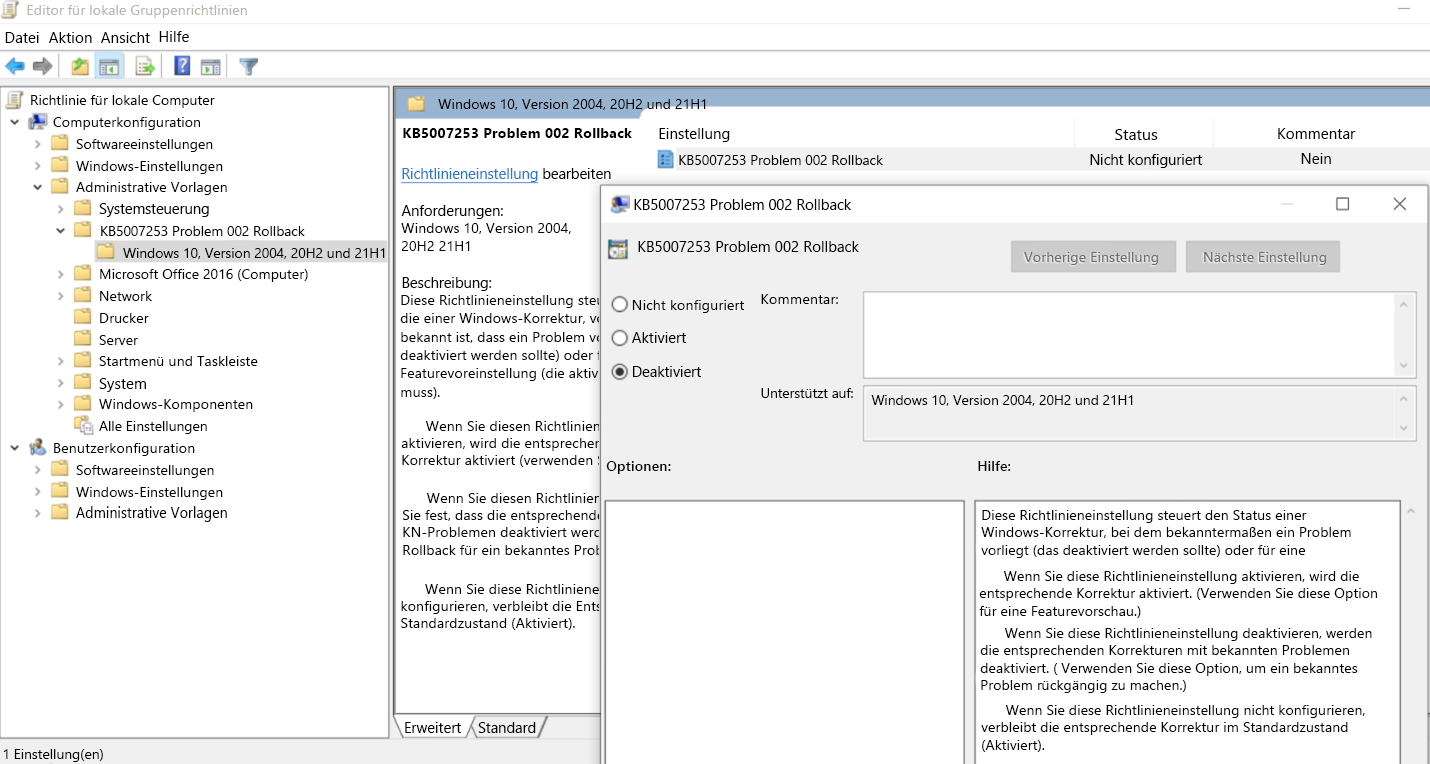
TEMPORÄRE PROBLEMUMGEHUNG
Sie können das Problem umgehen, indem Sie die Windows-Desktopsuche deaktivieren, wodurch Outlook seine integrierte Suche verwendet. Die integrierte Suche zeigt Folgendes an, um anzuzeigen, dass der Windows Search-Dienst nicht verwendet wird:
- Die Suchleistung wird beeinträchtigt, da im Windows-Suchdienst eine Gruppenrichtlinie deaktiviert wurde.

Gehen Sie wie folgt vor, um den Windows-Desktopsuchdienst für Outlook zu deaktivieren:
Wichtig
Nachstehend wird erläutert, wie die Registrierung geändert werden kann. Es können jedoch schwerwiegende Probleme auftreten, wenn Sie die Registrierung falsch ändern. Stellen Sie bitte sicher, dass Sie diese Schritte sorgfältig ausführen. Als zusätzlichen Schutz erstellen Sie eine Sicherung der Registrierung, bevor Sie sie ändern. Dann können Sie die Registrierung im Falle eines Problems wiederherstellen. Weitere Informationen zum Sichern und Wiederherstellen der Registrierung finden Sie unter Sichern und Wiederherstellen der Registrierung in Windows.
Klicken Sie in Windows mit der rechten Maustaste auf Start, und wählen Sie Ausführen aus. Geben Sie im Feld Öffnen:regeditein, und wählen Sie dannOKaus. Daraufhin wird der Registrierungs-Editor geöffnet.
Suchen Sie in der Registrierung folgenden Unterschlüssel, und klicken Sie darauf:
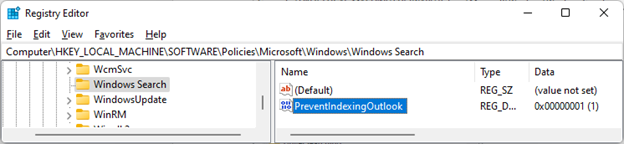
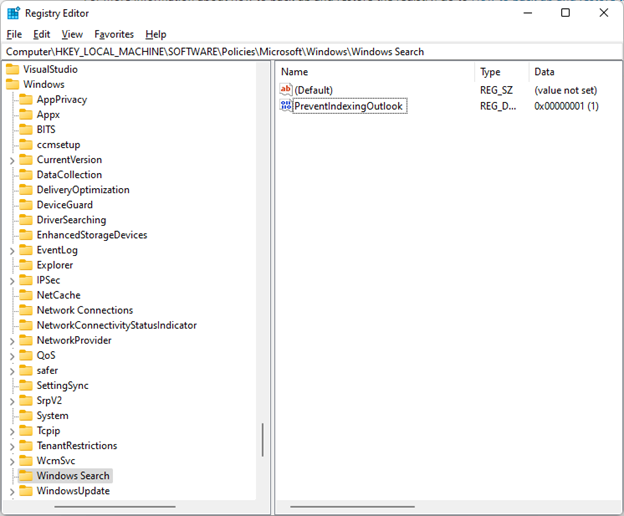
- HKEY_LOCAL_MACHINE\SOFTWARE\Policies\Microsoft\Windows
Wählen Sie"Neuen>Schlüsselbearbeiten>" aus, und nennen Sie den neuen Schlüssel "Windows-Suche".
Wählen Sie den neuen Windows Search -Schlüssel aus.
Wählen Sie Bearbeiten> aus.Neu>DWORD-Wert.
Geben Sie PreventIndexingOutlook für den Namen des DWORD ein und drücken Sie dann die EINGABETASTE.
Klicken Sie mit der rechten Maustaste auf PreventIndexingOutlookund wählen Sie dannÄndernaus.
Geben Sie im Datenfeld „Wert“ den Wert „1“ ein, um den Registrierungseintrag zu aktivieren, und wählen Sie dannOKaus.
Beenden Sie den Registrierungs-Editor, und starten Sie Outlook erneut..
Hinweis
Zum Deaktivieren der Einstellung "PreventIndexingOutlook" geben Sie "0" (null) ein, und klicken Sie auf OK.
Weitere Ressourcen
 Experten fragen
Nehmen Sie Kontakt zu Experten auf, diskutieren Sie über aktuelle Neuigkeiten und bewährte Methoden für Outlook, und lesen Sie unseren Blog.
 Hilfe in der Community erhalten
Stellen Sie eine Frage, und erhalten Sie Lösungen von Supportmitarbeitern, MVPs, Ingenieuren und Outlook-Benutzern.
 Neues Feature vorschlagen
Wir freuen uns auf Ihr Feedback und Ihre Vorschläge! Teilen Sie uns Ihre Meinung mit. Wir hören Ihnen zu.
Siehe auch
Korrekturen oder Problemumgehungen für aktuelle Probleme in Outlook für PC