
Letzte Aktualisierung: 28. September 2023
PROBLEM
Wenn Sie Outlook Desktop starten, wird unerwartet das Dialogfeld "Outlook wurde geschlossen, während Elemente geöffnet waren. Die Elemente aus Ihrer letzten Sitzung wieder öffnen?"

Dieses Verhalten kann auftreten, wenn Sie eine unbefristete Office-Einzelhandels-SKU wie Microsoft Office Professional Plus und Office Home and Business ab Version 2306 (Build 16529.20154) verwenden.
In den meisten Fällen wird dieses Feature bei unbefristetem Office in den Outlook-Optionen nicht angezeigt, sodass Sie es nicht auf der Benutzeroberfläche festlegen können. Gehen Sie wie folgt vor, um nach dieser Option zu suchen:
- Wählen Sie Datei und dann Optionen aus.
- Wählen Sie auf der Registerkarte Allgemein unter Startoptionen im Dropdownmenü die Option "Fragen, ob ich vorherige Elemente wiederherstellen möchte " aus.
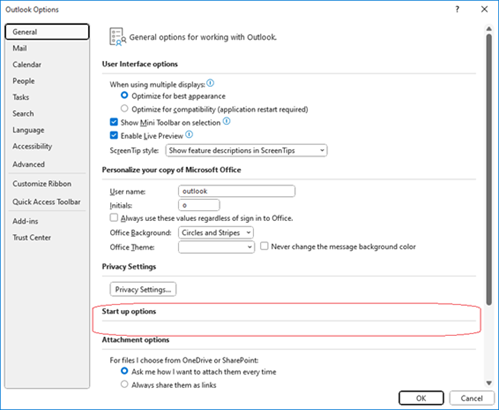
Dieses Feature ist hier weiter dokumentiert: Automatisches Wiederherstellen von Fenstern in Outlook.
STATUS: BEHOBEN
Dieses Problem wurde in Version 2309 (Build 16827.20130) behoben. Um das Update sofort zu installieren, wählen Sie Datei>Office-Konto>Updateoptionen>Jetzt aktualisieren aus.
PROBLEMUMGEHUNG
Wenn die Option in den Outlook-Optionen nicht angezeigt wird und Sie sie deaktivieren möchten, können Sie als Problemumgehung einen Registrierungsschlüssel für die Einstellung festlegen. Da das Feature wiederholt auftaucht und verschwindet, kann dies alle Vorkommnisse des Problems beenden. Dies ist also möglicherweise keine umfassende Lösung.
Der Registrierungsschlüssel lautet:
HKEY_CURRENT_USER\Software\Microsoft\Office\16.0\Outlook\Preferences
DWORD: ReopenWindowsOption
Wert: 1
Die Einstellung wird den folgenden Registrierungswerten zugeordnet:
Never reopen previous items = 1
Ich frage mich, ob ich Elemente erneut öffnen möchte = 0
Vorherige Elemente immer erneut öffnen = 2
Schritte zum Hinzufügen des Registrierungsschlüssels für die Einstellung, damit Outlook vorherige Elemente nie wieder öffnet:
Starten Sie den Registrierungs-Editor.
Erstellen oder bearbeiten Sie den folgenden DWORD-Registrierungswert an der angegebenen Position.
Subkey: HKEY_CURRENT_USER\Software\Microsoft\Office\16.0\Outlook\Preferences
DWORD: ReopenWindowsOption
Wert: 1Beenden Sie den Registrierungs-Editor.
Starten Sie Outlook erneut.
Zusätzliche Ressourcen
So öffnen Sie den Registrierungs-Editor in Windows 10
Sichern und Wiederherstellen der Registrierung in Windows
Weitere Ressourcen
 Experten fragen
Nehmen Sie Kontakt zu Experten auf, diskutieren Sie über aktuelle Neuigkeiten und bewährte Methoden für Outlook, und lesen Sie unseren Blog.
 Hilfe in der Community erhalten
Stellen Sie eine Frage, und erhalten Sie Lösungen von Supportmitarbeitern, MVPs, Ingenieuren und Outlook-Benutzern.
 Neues Feature vorschlagen
Wir freuen uns auf Ihr Feedback und Ihre Vorschläge! Teilen Sie uns Ihre Meinung mit. Wir hören Ihnen zu.
Siehe auch
Korrekturen oder Problemumgehungen für aktuelle Probleme in Outlook für PC