
Letzte Aktualisierung: 11. Mai 2026
PROBLEM
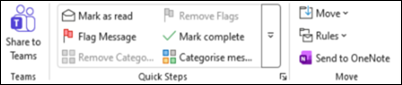
Nach dem Update auf Version 2512 (Build 19530.20138) werden alle Schnellschritte im klassischen Outlook, die Aktionen enthalten, die nicht erfüllt werden können, abgeblendet.
Dies ist bekannt für Schnelle Schritte mit Flags und Kategorien-Aktionen wie "Flags in Nachricht löschen" oder "Kategorien löschen".
Beispielsweise wird ein Schnellschritt, der eine Nachricht in einen Ordner verschiebt und Kategorien löscht, in Nachrichten abgeblendet, in denen keine Kategorien angewendet werden.
STATUS: BEHOBEN
Das Outlook-Team hat dieses Problem mit einer Änderung des Diensts am 8. Mai 2026 behoben. Starten Sie Outlook neu, um die Änderung zu übernehmen. Wenn Sie Outlook zurückgesetzt haben, um das Problem zu umgehen, stellen Sie sicher, dass Sie Updates erneut aktivieren, indem Sie Datei, Office-Konto, Updateoptionen, Updates aktivieren auswählen.
PROBLEMUMGEHUNG
Die bevorzugte Problembehandlung für dieses Problem besteht darin, allen betroffenen Schnellschritten eine Tastenkombination zuzuweisen und sie mit der Verknüpfung auszuführen. Die Verknüpfung funktioniert auch, wenn der Schnellschritt auf der Benutzeroberfläche abgeblendet ist.
Benutzer können eine Tastenkombination definieren, indem sie ihre vorhandenen Schnellschritte bearbeiten, indem Sie Schnellschritte>> verwaltenauswählen.
Wählen Sie eine Option aus der Dropdownliste "Tastenkombination:" aus:

Sie können auch Microsoft 365 Apps auf Version 2511 zurücksetzen oder Outlook Web Access (OWA) oder neues Outlook verwenden.
So rückgängig machen zur vorherigen Version 2511 (Build 19426.20218):
Öffnen Sie eine Eingabeaufforderung im Administratorkontext.
Geben Sie den Befehl in das Eingabeaufforderungsfenster ein, oder fügen Sie ihn ein, und drücken Sie die EINGABETASTE:
"%programfiles%\Common Files\Microsoft Shared\ClickToRun\officec2rclient.exe" /update user updatetoversion=16.0.19426.20218
Um zu verhindern, dass Office auf den neuesten Build zurück aktualisiert wird, können Sie Updates deaktivieren, indem Sie Datei>Office-Konto>Updateoptionen>deaktivieren Updates auswählen.
Fügen Sie ihrem Kalender eine Erinnerung für den 14. Juli hinzu, um dieses bekannte Problem zu überprüfen, falls es früher behoben wird. Dieses Problem wurde noch nicht selektiert, sodass wir die status für diesen Fehler noch nicht kennen.
Weitere Ressourcen
 Fragen Sie die Experten
Nehmen Sie Kontakt zu Experten auf, diskutieren Sie über aktuelle Neuigkeiten und bewährte Methoden für Outlook, und lesen Sie unseren Blog.
 Hilfe in der Community erhalten
Stellen Sie eine Frage, und erhalten Sie Lösungen von Supportmitarbeitern, MVPs, Ingenieuren und Outlook-Benutzern.
 Neues Feature vorschlagen
Wir freuen uns auf Ihr Feedback und Ihre Vorschläge! Teilen Sie uns Ihre Meinung mit. Wir hören Ihnen zu.
Siehe auch
Korrekturen oder Problemumgehungen für aktuelle Probleme im klassischen Outlook für Windows