
Letzte Aktualisierung: 17. Juli 2024
PROBLEM
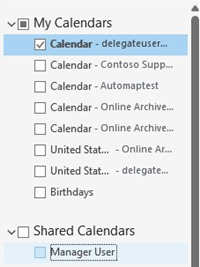
Nachdem Sie einen freigegebenen Kalender in Outlook Desktop hinzugefügt haben, können Sie das Kontrollkästchen neben dem Namen nicht aktivieren. Beispielsweise fügt ein Delegat den Kalender eines Vorgesetzten hinzu, kann aber nicht klicken, um ihn im linken Navigationsbereich im Calendar Modul auszuwählen und zu öffnen.
STATUS: PROBLEMUMGEHUNG
Vom 15. Juli 2024 bis zum 17. Juli 2024 trat dieses Problem im klassischen Outlook für Windows im Onlinemodus auf und wurde als Incident EX814289 untersucht (nur Administratoren können diesen Vorfall anzeigen). Dieser Vorfall wurde durch eine Dienständerung am 17. Juli 2024 behoben.
Wir untersuchen dieses Problem weiterhin, wenn wir das klassische Outlook für Windows im Cachemodus verwenden. Während wir die Untersuchung fortsetzen, verwenden Sie bitte Outlook im Web oder neues Outlook für Windows, um auf freigegebene Kalender zuzugreifen, oder diese Problemumgehung, wenn Sie weiterhin das klassische Outlook für Windows verwenden möchten:
In den ersten Supportfällen haben wir festgestellt, dass die betroffenen Benutzer viele Wunderbarlinks in ihrem Ordner "Allgemeine Ansichten" hatten.
Führen Sie die folgenden Schritte aus, um das Problem zu umgehen:
Mitschreiben einen Screenshot aller im bereich Calendar aufgeführten Kalender, da sie manuell wieder hinzugefügt werden müssen.
Schließen Sie Outlook.
Wählen Sie die Windows-Schaltfläche Start , wählen Sie Ausführen aus, und geben Sie dann Outlook.exe /resetnavpane ein.
Starten Sie Outlook.
Fügen Sie den freigegebenen Kalender manuell hinzu.
- Wenn es sich um einen freigegebenen REST-Kalender handelt, wählen Sie im Modul Calendar im Menüband Start die Schaltfläche Hinzufügen und dann Freigegebene Calendar öffnen aus.
- Wenn die Calendar nur mit Frei/Gebucht-Berechtigungen freigegeben wird, wählen Sie im Calendar Modul im Menüband Start die Schaltfläche Hinzufügen und dann Aus Adressbuch aus.
Zusätzliche Ressourcen
Freigeben von Kalendern in Outlook für Windows
Befehlszeilenoptionen für Microsoft Office-Produkte
Weitere Ressourcen
 Fragen Sie die Experten
Nehmen Sie Kontakt zu Experten auf, diskutieren Sie über aktuelle Neuigkeiten und bewährte Methoden für Outlook, und lesen Sie unseren Blog.
 Hilfe in der Community erhalten
Stellen Sie eine Frage, und erhalten Sie Lösungen von Supportmitarbeitern, MVPs, Ingenieuren und Outlook-Benutzern.
 Neues Feature vorschlagen
Wir freuen uns auf Ihr Feedback und Ihre Vorschläge! Teilen Sie uns Ihre Meinung mit. Wir hören Ihnen zu.
Siehe auch
Korrekturen oder Problemumgehungen für aktuelle Probleme in Outlook für PC