

Letzte Aktualisierung: 20. Dezember 2024
PROBLEM
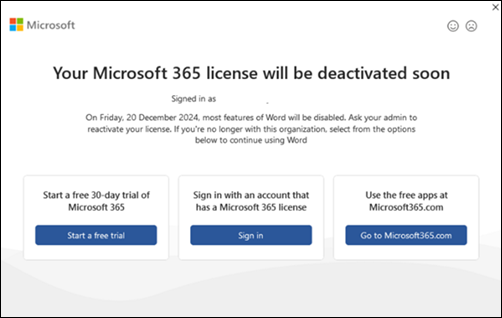
Benutzer erhalten möglicherweise zufällig einen Fehler "Produkt deaktiviert" in Microsoft 365 Office-Apps.
Beispiele für den Fehler:

URSACHE
Jede Änderung, die vom Administrator auf Lizenzierungsebene vorgenommen wird, kann das Problem auslösen. Im Folgenden sind die wahrscheinlichen Gründe aufgeführt, die dieses Problem verursachen können:
- Änderung der Lizenzierungsgruppe, bei der der Benutzer von einer Gruppe in eine andere verschoben wird (gilt sowohl für Azure AD-Gruppen als auch für Sicherheitsgruppen, die vom lokalen AD synchronisiert werden)
- Änderungen in der Lizenz-/Produktzuweisung auf Benutzerebene. Beispiel: Wechseln der Benutzerlizenz von einem Office 365 E3-Abonnement zu einem Microsoft 365 E3-Abonnement
- Entfernen und erneutes Hinzufügen von Benutzern zu derselben Lizenzgruppe oder einer anderen Lizenzgruppe.
- Umschalten der Lizenz oder des Serviceplans für die Benutzer.
- Wenn Administratoren den Dienstplan "Neueste Version von Desktop-Apps" im Rahmen des Microsoft 365-Abonnements für Benutzer deaktiviert haben.
STATUS: BEHOBEN
Das Entwicklungsteam hat einen Patch auf der Serviceseite bereitgestellt, um unerwartete Produktdeaktivierungen zu beheben.
Diejenigen, die Supportfälle geöffnet haben, sammeln bitte die nachstehenden Office-Protokolle und Dateiinformationen, und geben Sie diese an Ihren Supporttechniker weiter.
- Erfassen Sie die Diagnose der Office-Lizenz. Weitere Informationen finden Sie unter Laden Sie das Office-Lizenzierungsdiagnosetool aus dem Official Microsoft Download Center herunter.
- Schließen Sie alle Office-Apps, und komprimieren Sie dann die Protokolle in diesem Verzeichnis, und fügen Sie sie Ihrer Supportanfrage hinzu:
Protokolle: %temp%/Diagnose.
PROBLEMUMGEHUNG
Wählen Sie auf dem Banner die Schaltfläche "Reaktivieren " aus. Sie werden aufgefordert, sich anzumelden, um erneut zu aktivieren.
ODER
Melden Sie sich ab, und schließen Sie alle Ihre Microsoft 365 Apps, einschließlich Outlook. Starten Sie dann Ihre Microsoft 365 App neu, und melden Sie sich wieder an.
Wenn das Problem weiterhin auftritt, wenden Sie sich an Ihren Admin, um zu prüfen, ob das Abonnement abgelaufen ist. Weitere Informationen finden Sie unter Herausfinden, wann Ihr Microsoft 365-Abonnement abläuft.
Zusätzliche Ressourcen
Was ist die gruppenbasierte Lizenzierung in Microsoft Entra ID?
Übersicht über Lizenzierung und Aktivierung in Microsoft 365 Apps
Weitere Ressourcen
 Experten fragen
Nehmen Sie Kontakt zu Experten auf, diskutieren Sie über aktuelle Neuigkeiten, Updates und bewährte Methoden, und lesen Sie unseren Blog.
 Hilfe in der Community erhalten
Stellen Sie eine Frage und finden Sie Lösungen von Supportmitarbeitern, MVPs, Ingenieuren und anderen Office-Benutzern.
 Neues Feature vorschlagen
Wir freuen uns auf Ihr Feedback und Ihre Vorschläge! Teilen Sie uns Ihre Meinung mit. Wir hören Ihnen zu.