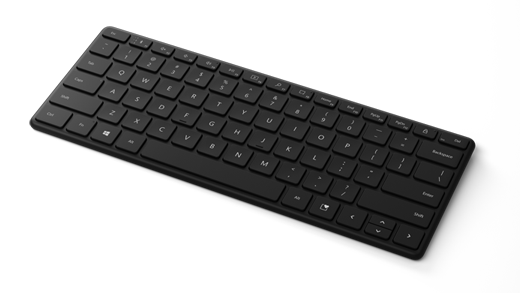
Die kompakte Tastatur von Microsoft Designer hat ein schlankes Design, ein hochwertiges Finish und einen flachen Winkel für ein komfortables Tipperlebnis.
Anforderungen
Für die Einrichtung benötigen Sie einen PC mit Windows 11 oder Windows 10, der Bluetooth 4.0 oder höher unterstützt. Diese Tastatur unterstützt die schnelle Kopplung in Windows, um eine schnellere Kopplung zu ermöglichen. Um die Ausdruckstaste verwenden zu können, benötigen Sie einen PC, auf dem Windows 11 ausgeführt wird.
Welche Bluetooth-Version ist auf meinem PC installiert?
Verbinden der Tastatur
Sie können Ihre Tastatur mit bis zu drei Geräten koppeln. So stellen Sie eine Verbindung zu Ihrem Windows-PC her:
Ziehen Sie den Schalter am unteren Rand der Tastatur, um Sie einzuschalten. Ihre Tastatur wechselt automatisch in den Kopplungsmodus und die LED-Leuchte blinkt. Ist dies nicht der Fall, halten Sie die Kopplungstaste oben links auf Ihrer Tastatur 5 Sekunden lang gedrückt oder bis die LED zu blinken beginnt.
Wählen Sie auf Ihrem Windows-PC "Verbinden " aus, wenn eine Benachrichtigung für Ihre Tastatur angezeigt wird. Warten Sie anschließend, bis sie eingerichtet wurde.
Benachrichtigung nicht angezeigt?
- Windows 11: Wählen Sie Starteinstellungen>Bluetooth>&> Geräte GerätBluetoothhinzufügen> und dann Microsoft Designer kompakte Tastatur aus der Liste auswählen.
-
Windows 10: Wählen Sie
 und dann
 > "Einstellungen"aus.
 >Bluetooth & andere Geräte
 >"Bluetooth oder andere Geräte
 > hinzufügen" Bluetooth-Symbol >Kompakte Tastatur> von Microsoft DesignerFertig.
Um Ihre Tastatur mit einem anderen Gerät zu koppeln, drücken Sie die Koppeln-Taste. Das Licht wechselt in den nächsten Bluetooth-Steckplatz und Ihre Tastatur wechselt in den Kopplungsmodus. Wenn die Benachrichtigung zum Verbinden auf mehreren PCs angezeigt wird, wählen Sie sie auf dem PC aus, mit dem Sie eine Verbindung herstellen möchten, und folgen Sie den Anweisungen.
Ersetzen Sie Ihre Batterien
Ihre Microsoft Designer Kompakttastatur verwendet vier Knopfzellenbatterien (C2032). So legen Sie die Batterien in die Tastatur ein:
- Drehen Sie die Tastatur um, und stecken Sie eine Stecknadel in das kleine Loch.
- Halten Sie den Stift gedrückt, und schieben Sie das Akkufach von der Tastatur weg.
- Setzen Sie die Akkus in die verfügbaren Steckplätze ein. Stellen Sie sicher, dass das positive Ende nach oben zeigt.
- Schieben Sie das Akkufach wieder in Position.
Tipp
Um den Akkustand jederzeit zu überprüfen, wählen Sie Suchen aus, geben Sie Bluetoothein und öffnen Sie dann die Einstellungen für Bluetooth & andere Geräte. Der Akkustand wird neben der Maus angezeigt.
Sich mit Emojis ausdrücken
Drücken Sie einfach die Ausdruckstaste, und wählen Sie die Emojis aus, die alles für Sie sagen. Mit der Ausdruckstaste können Sie Emojis schnell hinzufügen – genau wie auf Ihrem Smartphone.
Anpassen der Eingabeeinstellungen
So ändern Sie die Eingabeeinstellungen für Ihre Tastatur:
-
Startsymbol>auswählen Einstellungssymbol
 >Zeit &
 >Eingabesymbol
 .
Tipp
Das Microsoft Maus- und Tastatur-Center ist eine App, die Ihnen hilft, Ihre Microsoft-Tastatur und -Maus optimal zu nutzen. Mit dem Maus-und Tastatur Center können Sie personalisieren anpassen, wie Sie auf Ihrem PC arbeiten. Informationen dazu, wie Sie die App abrufen, finden Sie unter Download von Maus- und Tastatur-Center.
Verwandte Themen
- Problembehandlung für die Microsoft-Maus oder -Tastatur
- Wie reinige ich meine Microsoft-Maus oder -Tastatur?
Benötigen Sie weitere Hilfe?
Technischer Support

Öffnen Sie für technischen Support die Surface-App oder denWebbrowser, beschreiben Sie Ihr Problem, und wählen Sie "Hilfe" aus.
Community-Support

Communitys können Ihnen helfen, Fragen zu stellen und von Experten mit umfassendem Wissen zu hören. Fragen Sie die Community.
Andere Supportoptionen

Wenn Sie Ihr Surface nicht verwenden können oder eine Frage zu etwas anderem haben, öffnen Sie "Hilfe ", um online weitere Unterstützung zu erhalten.