

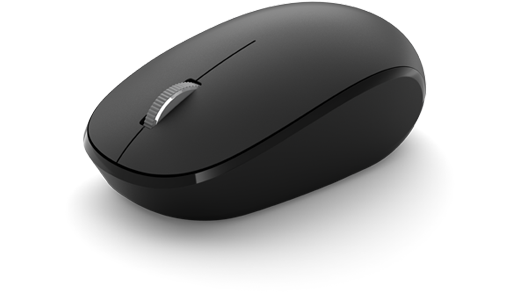
Die Microsoft Bluetooth Mouse wurde entwickelt, um ein präzises Scrollen und Navigieren zu ermöglichen. Dank des kompakten Designs können Sie unterwegs problemlos produktiv arbeiten.
Anforderungen
Für die Einrichtung benötigen Sie einen PC mit Windows 11 oder Windows 10, der Bluetooth 4.0 oder höher unterstützt. Diese Maus unterstützt die schnelle Kopplung in Windows, um eine schnellere Kopplung zu ermöglichen.
Hinweis
Wenn Sie nicht sicher sind, welche Version von Bluetooth Ihr PC unterstützt, wechseln Sie zu Welche Bluetooth-Version ist auf meinem PC installiert?
Verbinden der Maus
Um die Maus einzuschalten, drücken Sie die Bluetooth-Taste am Boden der Maus. Um sie auszuschalten, drücken Sie die Taste erneut.
Koppeln der Maus mit Bluetooth
Schalten Sie die Maus ein und befolgen Sie die Anweisungen, um Sie mit Ihrem PC zu koppeln:
Halten Sie die Kopplungstaste am Boden der Maus gedrückt, bis die LED zu blinken beginnt (ungefähr 5 Sekunden).
Wählen Sie auf Ihrem Windows-PC "Verbinden " aus, wenn eine Benachrichtigung für die Maus angezeigt wird. Warten Sie anschließend, bis sie eingerichtet wurde.
Die Benachrichtigung wird nicht angezeigt?
Wechseln Sie zu Starteinstellungen>>Bluetooth & Geräte>Gerät>hinzufügen Bluetooth>Microsoft Bluetooth Maus>Fertig.
Nach dem Koppeln der Maus hört die LED-Anzeige auf, zu blinken. Die Anzeige leuchtet weiter, bis Sie die Maus ausschalten.
Akkuinformationen
Die Microsoft Bluetooth Mouse verwendet 1 AA-Batterie. Wenn Sie die Batterie wechseln müssen, drehen sie die Maus um, drücken Sie auf die kleine Lasche, um das Batteriefach zu öffnen, und ersetzen Sie dann die Batterie. Um die Batterie zu schonen, können Sie die Bluetooth-Taste an der Unterseite drücken, um die Maus auszuschalten, wenn Sie sie nicht verwenden.
Tipp
Um den Akkustand jederzeit zu überprüfen, wählen Sie Suchen aus, geben Sie Bluetoothein und öffnen Sie dann die Einstellungen für Bluetooth & andere Geräte. Der Akkustand wird neben der Maus angezeigt.
Windows-Designpakete
Vervollständigen Sie den Look Ihres Windows-PCs durch exklusive Designpakete mit Bildern, die perfekt auf Ihre Microsoft Bluetooth® Special Edition Maus abgestimmt sind. Sie können diese herunterladen, wenn Sie die Maus zum ersten Mal einrichten, oder später über die Microsoft Store-Seiten unten.
Nightfall Camo Special Edition
Anpassen der Mauseinstellungen
So ändern Sie das Verhalten und die Einstellungen für Ihre Maus:
-
Windows 11: Wählen Sie Startsymbol
 >Einstellungssymbol
 >Bluetooth &
 >
> .
. -
Windows 10: >
 >
> > .
> .
Weitere Informationen finden Sie unter Ändern von Mauseinstellungen.
Tipp
Das Microsoft Maus- und Tastatur-Center ist eine App, die Ihnen hilft, Ihre Microsoft-Tastatur und -Maus optimal zu nutzen. Mit dem Maus-und Tastatur Center können Sie personalisieren anpassen, wie Sie auf Ihrem PC arbeiten. Informationen dazu, wie Sie die App abrufen, finden Sie unter Download von Maus- und Tastatur-Center.
Verwandte Themen
- Problembehandlung für die Microsoft-Maus oder -Tastatur
- Wie reinige ich meine Microsoft-Maus oder -Tastatur?
Benötigen Sie weitere Hilfe?
Technischer Support

Öffnen Sie für technischen Support die Surface-App oder denWebbrowser, beschreiben Sie Ihr Problem, und wählen Sie "Hilfe" aus.
Community-Support

Communitys können Ihnen helfen, Fragen zu stellen und von Experten mit umfassendem Wissen zu hören. Fragen Sie die Community.
Andere Supportoptionen

Wenn Sie Ihr Surface nicht verwenden können oder eine Frage zu etwas anderem haben, öffnen Sie "Hilfe ", um online weitere Unterstützung zu erhalten.


