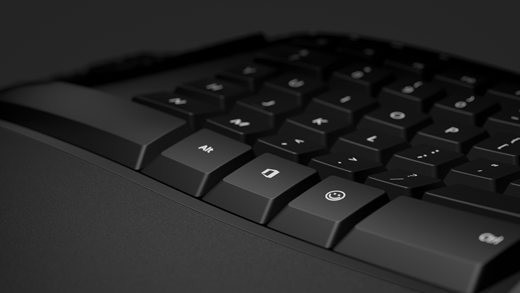
Die Microsoft Ergonomic-Tastatur ist eine USB-Tastatur mit einem geteilten Design und besitzt eine natürlich gewölbte Form, um Ihr Handgelenk vor einer Überbeanspruchung zu schützen, die Art, wie Sie tippen, zu verbessern und das Tippen zu beschleunigen. Die Tastatur verfügt über eine gepolsterten Handauflagefläche, um Ihnen Komfort zu bieten und Sie länger produktiv sein können.

Anforderungen
Um das  oder das Emoji-Symbol
  auf dieser Tastatur verwenden zu können, benötigen Sie einen PC, auf dem Windows 11 oder Windows 10 ausgeführt wird.
Verbinden der Tastatur
Schließen Sie einfach das USB-Kabel an einen beliebigen USB-Anschluss an Ihrem PC an und warten Sie, bis die Tastatur eingerichtet wurde. Ihnen wird eine Benachrichtigung angezeigt, wenn Sie die Tastatur verwenden können.
Drücken Sie sich mit Emojis aus
Drücken Sie das und wählen Sie die Emojis aus, die alles für Sie sagen. Mit dem können Sie Emojis schnell hinzufügen – genau wie auf Ihrem Smartphone.
Microsoft Office auf Tastendruck
Mit der Symboltaste auf Ihrer Microsoft Ergonomic-Tastatur gelangen Sie in einer Sekunde zu Ihren Microsoft Office-Apps. Möchten Sie Word schnell öffnen? Drücken Sie einfach das TASTE+W. Mit der Logosymboltaste "" können Sie auf die Office-Apps zugreifen, die Sie täglich verwenden, ohne die Hände von der Tastatur zu nehmen. Weitere Informationen finden Sie unter Verwenden der Office-Taste.
Anpassen der Eingabeeinstellungen
So ändern Sie die Eingabeeinstellungen für Ihre Tastatur:
-
Startsymbol
 >auswählen Einstellungssymbol
 >Zeit &
 >Eingabesymbol
 .
.
Tipp
Das Microsoft Maus- und Tastatur-Center ist eine App, die Ihnen hilft, Ihre Microsoft-Tastatur und -Maus optimal zu nutzen. Mit dem Maus-und Tastatur Center können Sie personalisieren anpassen, wie Sie auf Ihrem PC arbeiten. Informationen dazu, wie Sie die App abrufen, finden Sie unter Download von Maus- und Tastatur-Center.
Verwandte Themen
- Problembehandlung für die Microsoft-Maus oder -Tastatur
- Wie reinige ich meine Microsoft-Maus oder -Tastatur?
Benötigen Sie weitere Hilfe?
Technischer Support

Öffnen Sie für technischen Support die Surface-App oder denWebbrowser, beschreiben Sie Ihr Problem, und wählen Sie "Hilfe" aus.
Community-Support

Communitys können Ihnen helfen, Fragen zu stellen und von Experten mit umfassendem Wissen zu hören. Fragen Sie die Community.
Andere Supportoptionen

Wenn Sie Ihr Surface nicht verwenden können oder eine Frage zu etwas anderem haben, öffnen Sie "Hilfe ", um online weitere Unterstützung zu erhalten.