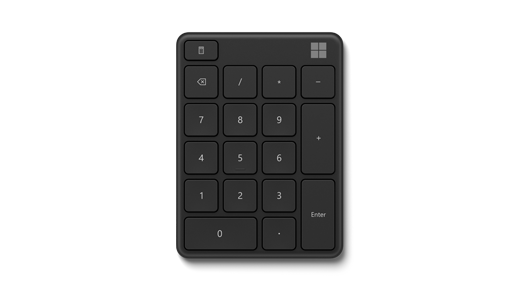
Der Microsoft-Nummernblock erleichtert die Eingabe von Zahlen und lässt sich leicht verstauen, wenn er nicht verwendet wird.
Anforderungen
Für die Einrichtung benötigen Sie einen PC mit Windows 11 oder Windows 10, der Bluetooth 4.0 oder höher unterstützt. Dieser Ziffernblock unterstützt die schnelle Kopplung in Windows, um eine schnellere Kopplung zu ermöglichen.
Welche Bluetooth-Version ist auf meinem PC installiert?
Verbinden der Tastatur
Sie können Ihren Nummernblock mit bis zu drei Geräten koppeln. So stellen Sie eine Verbindung zu Ihrem Windows-PC her:
Ziehen Sie den Schalter am unteren Rand des Ziffernblocks, um ihn einzuschalten. Es wechselt automatisch in den Pairing-Modus und die LED-Leuchte blinkt. Ist dies nicht der Fall, halten Sie die Kopplungstaste am unteren Rand des Nummernblocks 5 Sekunden lang gedrückt oder bis die LED zu blinken beginnt.
Wählen Sie auf Ihrem Windows-PC "Verbinden " aus, wenn eine Benachrichtigung für Ihren Ziffernblock angezeigt wird, und warten Sie anschließend, bis er eingerichtet wurde.
Die Benachrichtigung wird nicht angezeigt? Wählen Sie Starteinstellungen>Bluetooth>&> GeräteHinzufügen eines Bluetooth-Geräts> und dann Microsoft Number Pad aus der Liste aus.
Drücken Sie die Kopplungstaste, um sie mit einem anderen Gerät zu koppeln. Das Licht wechselt in den nächsten Bluetooth-Steckplatz und Ihr Nummernblock wechselt in den Kopplungsmodus. Wenn die Benachrichtigung zum Verbinden auf mehreren PCs angezeigt wird, wählen Sie sie auf dem PC aus, mit dem Sie eine Verbindung herstellen möchten, und folgen Sie den Anweisungen.
Ersetzen der Batterie
Ihr Nummernblock verwendet eine Knopfzellenbatterie (CR2032). So legen Sie die Batterie in Ihren Nummernblock ein:
- Drehen Sie Ihren Ziffernblock um und stecken Sie eine Stecknadel in das kleine Loch.
- Halten Sie den Stift gedrückt, und schieben Sie das Akkufach vom Nummernblock weg.
- Setzen Sie den Akku in den entsprechenden Steckplatz ein. Stellen Sie sicher, dass das positive Ende nach oben zeigt.
- Schieben Sie das Akkufach wieder in Position.
Um den Akkustand zu überprüfen, wählen Sie Start>Einstellungen>Bluetooth & andere Geräte. Der Akkustand wird neben dem Ziffernblock angezeigt.
Schneller Zugriff auf einen Rechner
Drücken Sie die Rechnertaste, um die Rechner-App auf Ihrem Windows-PC zu öffnen. Um diese Tastenkombination zu ändern oder weitere Anpassungsoptionen zu erhalten, laden Sie das Microsoft Tastatur- und Maus-Center herunter.
Anpassen der Eingabeeinstellungen
So ändern Sie die Eingabeeinstellungen für Ihre Tastatur:
-
Startsymbol
 >auswählen Einstellungssymbol
 >Zeit &
 >Eingabesymbol
 .
.
Tipp
Das Microsoft Maus- und Tastatur-Center ist eine App, die Ihnen hilft, Ihre Microsoft-Tastatur und -Maus optimal zu nutzen. Mit dem Maus-und Tastatur Center können Sie personalisieren anpassen, wie Sie auf Ihrem PC arbeiten. Informationen dazu, wie Sie die App abrufen, finden Sie unter Download von Maus- und Tastatur-Center.
Verwandte Themen
- Problembehandlung für die Microsoft-Maus oder -Tastatur
- Wie reinige ich meine Microsoft-Maus oder -Tastatur?
Benötigen Sie weitere Hilfe?
Technischer Support

Wenn Sie technischen Support benötigen, öffnen Sie die Surface-App, beschreiben Sie Ihr Problem, und wählen Sie "Hilfe" aus.
Community-Support

Communitys können Ihnen helfen, Fragen zu stellen und von Experten mit umfassendem Wissen zu hören. Fragen Sie die Community.
Andere Supportoptionen

Wenn Sie Ihr Surface nicht verwenden können oder eine Frage zu etwas anderem haben, öffnen Sie "Hilfe ", um online weitere Unterstützung zu erhalten.