
Ihr Surface Duo 2 passt sich an Sie an und an das, was Sie während des Tages tun möchten, um unterwegs produktiver zu sein. Hier sind nur einige der Möglichkeiten, wie Sie die verschiedenen Modi nutzen können, um das Beste aus Ihrem Surface Duo herauszuholen.
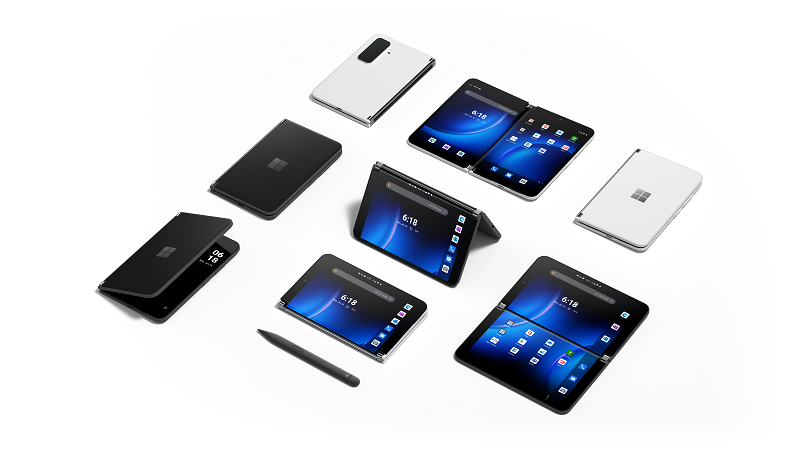
Nutzen Sie beide Bildschirmen
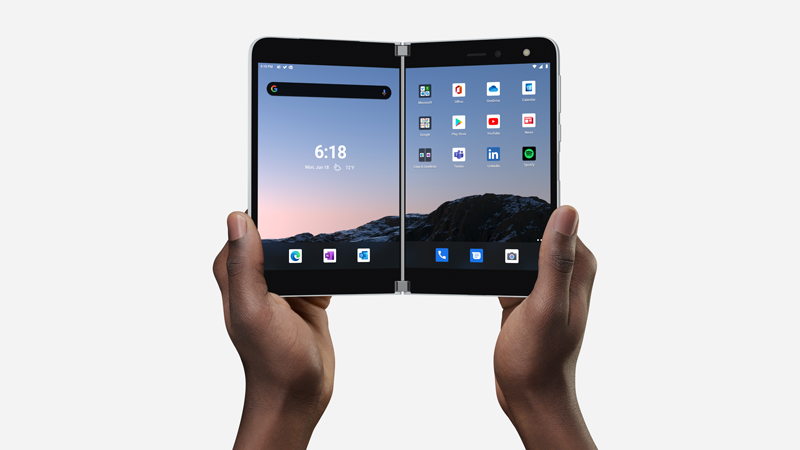
Nutzen Sie zwei Apps gleichzeitig. Öffnen Sie eine App auf einem Bildschirm und eine andere auf der anderen Seite. So können Sie beispielsweise einen Microsoft Teams-Videoanruf auf dem einen Bildschirm geöffnet haben, während Microsoft PowerPoint auf dem anderen geöffnet ist, um Notizen für Ihre Präsentation zu erstellen.
Bei Microsoft Edge können Sie zwei Browserfenster gleichzeitig öffnen – eins auf jedem Bildschirm. Tippen Sie auf Microsoft Edge am unteren Rand eines Bildschirms, und öffnen Sie dann eine Webseite. Tippen und halten Sie einen Link auf einer Seite und tippen Sie dann auf In anderem Fenster öffnen. Auf diese Weise können Sie Websites nebeneinander vergleichen. Dies funktioniert großartig, ganz gleich, ob Sie für die Arbeit oder die Schule recherchieren, Einkaufsvergleiche tätigen oder einfach verschiedene Restaurants vergleichen, bei denen Sie am Abend Essen bestellen könnten.
Apps für zwei Bildschirme
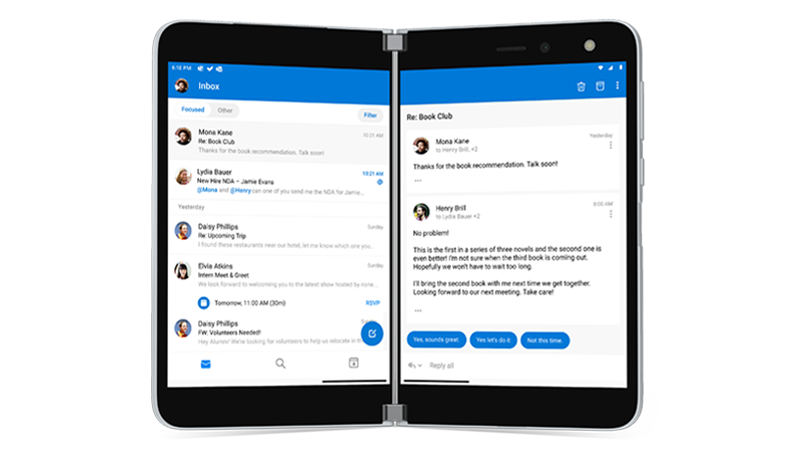
Einige Apps auf Ihrem Surface Duo sind Dual-Screen-erweitert, d. h. sie sind für zwei Bildschirme entwickelt. Öffnen Sie einfach eine dieser Apps und ziehen Sie sie in die Mitte der beiden Bildschirme auf dem Surface-Duo, um eine völlig neue Ansicht zu erhalten.
Wenn Sie Beispielsweise Outlook öffnen und in die Mitte ziehen, können Sie E-Mails schnell durchgehen, da Ihr Posteingang auf dem einen Bildschirm angezeigt wird und Nachrichten oder E-Mail-Anlagen auf dem anderen geöffnet werden. Sie müssen in der App nicht hin- und hergehen, daher bleiben Sie bei der Arbeit im Fluss. Und wenn Sie möchten, können Sie es weiterhin nur auf einem Bildschirm verwenden, wenn Sie möchten.
Nachfolgend finden Sie einige Beispiele für Dual-Screen-erweiterte Apps, die auf Surface Duo vorinstalliert sind: Microsoft Office (Word, Excel und PowerPoint), Outlook, Microsoft Teams, OneNote, To Do, OneDrive, Microsoft Edge, Kamera, Microsoft SwiftKey Keyboard, Microsoft Solitaire Collection und MSN.
Einige Dual-Screen-erweiterte Apps erstrecken sich beim Öffnen automatisch über zwei Bildschirme (z. B. Kamera). Wenn Sie möchten, dass sich andere Apps beim Öffnen automatisch über beide Bildschirme erstrecken, tippen Sie unter "Einstellungen" auf Surface Duo-Funktionen>Apps automatisch ausweiten Apps automatisch austeilen, aktivieren Sie es und schalten Sie dann die Apps ein, die Sie automatisch ausweiten möchten.
Gleichzeitiges Öffnen von Zwei Apps
Öffnen Sie mithilfe von App-Gruppen zwei Apps gleichzeitig, die Sie häufig verwenden. Nachdem Sie die App-Gruppe erstellt haben, wird eine App auf dem einen Bildschirm und die andere App auf dem anderen Bildschirm geöffnet.
- Tippen und halten Sie auf dem Startbildschirm die erste App, die Sie zur App-Gruppe hinzufügen möchten, und tippen Sie dann auf Gruppen.
- Tippen Sie auf dem Bildschirm Andere App auswählen auf die andere App, die Sie in die Gruppe mit einschließen möchten, und tippen Sie dann auf Fertig.
- Geben Sie einen neuen Namen für die App-Gruppe ein und tippen Sie auf OK.
- Tippen Sie auf die App-Gruppe, um von nun an beide Apps gleichzeitig zu öffnen.
Einige App-Gruppen wurden bereits für Sie erstellt und werden auf Ihrem Startbildschirm angezeigt.
Ziehen und Ablegen zwischen Apps
Nutzen Sie zwei Bildschirme, indem Sie Informationen zwischen Apps hin- und herziehen. Sie können Text, Bilder, Listen und mehr aus einer App in eine andere ziehen. Haben Sie zum Beispiel ein Rezept online gefunden, das Ihnen gefällt? Wählen Sie einfach die Zutatenliste in Microsoft Edge aus und ziehen Sie sie in Microsoft To Do. So wissen Sie, was Sie beim nächsten Mal beim Einkaufen mitnehmen müssen.
Nachfolgend finden Sie einige Beispiele für Apps, die Ziehen und Ablegen unterstützen und die auf Surface Duo vorinstalliert sind: Microsoft Office (Word, Excel und PowerPoint), Outlook, Microsoft Teams, OneNote, To Do, OneDrive, Microsoft Edge, Microsoft Solitaire Collection und MSN.
Drehen für mehr Platz
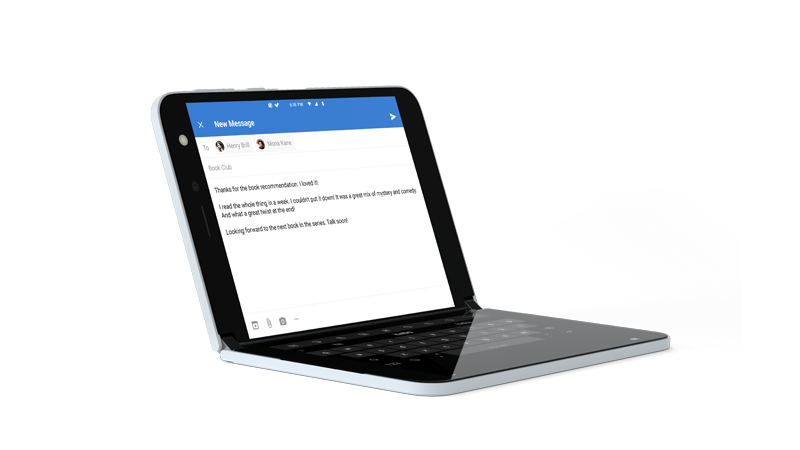
Drehen Sie Ihr Surface Duo, um mehr Platz beim Durchsuchen oder Eingeben zu schaffen. Öffnen Sie Microsoft Edge, ziehen Sie es in die Mitte, um es auf beide Bildschirmen zu maximieren, und drehen Sie dann Ihr Surface Duo. Anschließend können Sie beim Browsen durch beide Bildschirme scrollen.
Wenn es um die Eingabe geht, tippen Sie einfach auf eine Stelle, an der Sie Text eingeben können, damit die Tastatur angezeigt wird, und drehen Sie dann Ihr Surface Duo. Genießen Sie den zusätzlichen Platz bei der Eingabe auf der Vollbildtastatur.
Verwenden eines einzigen Bildschirms
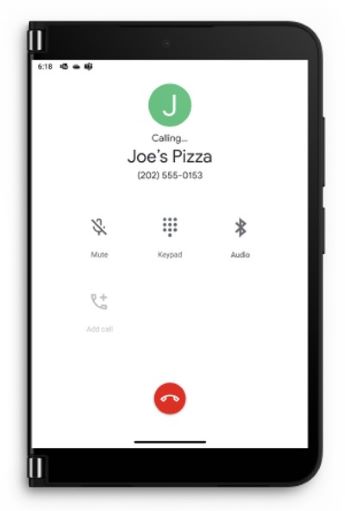
Klappen Sie auf Surface Duo einen Bildschirm nach hinten, wenn Sie nur einen Bildschirm verwenden möchten. Funktioniert großartig, wenn Sie unterwegs nur eine App auf einmal verwenden. Wenn Sie einen Telefonanruf erhalten und ihn beantworten möchten, klappen Sie einfach den linken Bildschirm nach hinten, und beginnen Sie auf dem rechten Bildschirm mit dem Sprechen.
Lieblingssendungen ansehen und entspannen
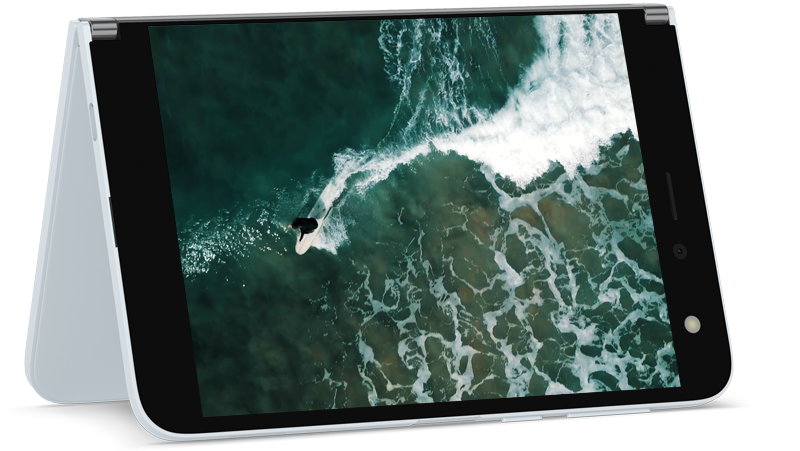
Klappen Sie Ihr Surface Duo wie ein Zelt um, legen Sie es auf dem Tisch ab und lehnen Sie sich dann zurück und entspannen Sie. Schauen Sie sich Ihre Lieblingssendungen oder Videos an, oder verwenden Sie es auf diese Weise, um in Microsoft Teams sich bei einem Videoanruf zu unterhalten.
Surface Duo 2 verwenden, wenn es geschlossen ist
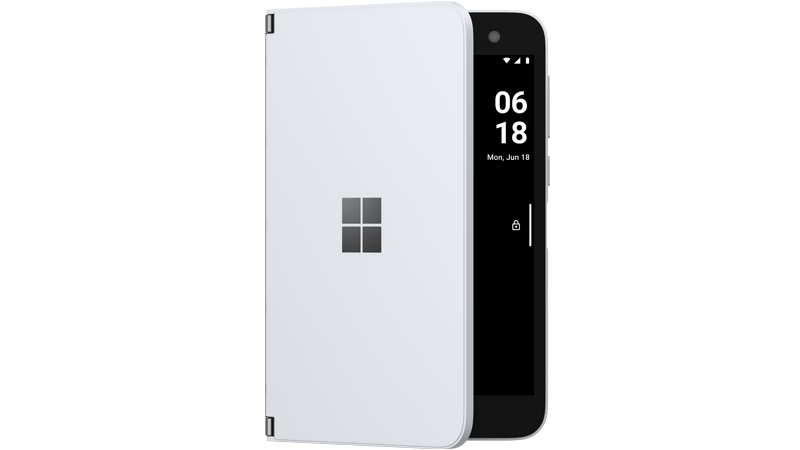
Wenn Ihr Surface Duo geschlossen ist, hilft Ihnen die Blickleiste, tagsüber auf dem Laufenden zu bleiben. Sie sehen Benachrichtigungen über verpasste Telefonanrufe, viele Messaging-Apps von Drittanbietern oder Nachrichten in Microsoft Teams. Sie können Ihre Glance Bar-Einstellungen in den Einstellungen> ändernSurface Duo-Features>Glance Bar.
Möchten Sie schnell die Uhrzeit überprüfen? Drücken Sie einfach die Ein/Aus-Taste. Und wenn Sie etwas Licht benötigen, drücken Sie schnell zweimal die Ein/Aus-Taste, um die Taschenlampe einzuschalten – tun Sie es erneut, um sie auszuschalten.

Verwandte Themen

Benötigen Sie weitere Hilfe?
Technischer Support

Öffnen Sie für technischen Support die Surface-App oder denWebbrowser, beschreiben Sie Ihr Problem, und wählen Sie "Hilfe" aus.
Community-Support

Communitys können Ihnen helfen, Fragen zu stellen und von Experten mit umfassendem Wissen zu hören. Fragen Sie die Community.
Andere Supportoptionen

Wenn Sie Ihr Surface nicht verwenden können oder eine Frage zu etwas anderem haben, öffnen Sie "Hilfe ", um online weitere Unterstützung zu erhalten.


