
Koppeln von Surface-Zubehör mit Surface Studio 2+
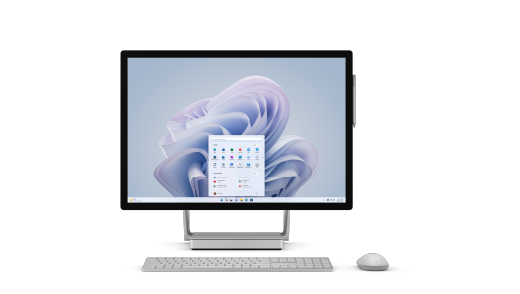
Surface Keyboard, Surface Mouse und Surface Pen sind in einigen Ländern/Regionen in der Box mit Microsoft Surface Studio 2+ enthalten. Wenn sie im Feld enthalten sind, sind Tastatur, Maus und Stift bereits gekoppelt und werden automatisch verbunden. Wenn Ihr Surface Studio 2+ diese Zubehörteile enthält, aber keine Verbindung hergestellt wird, führen Sie die folgenden Schritte aus, um sie erneut zu koppeln und eine Verbindung herzustellen.
Surface-Tastatur koppeln
- Halten Sie die Bluetooth-Taste auf der linken Seite des Tastaturständers ca. 5 Sekunden lang gedrückt, bis die LED über der NACH-OBEN-TASTE weiß blinkt.
-
Wählen Sie
 > auf Ihrem Surface Studio 2+Bluetoothstarten & Geräte>Gerät>hinzufügen Bluetooth und dann Surface Keyboard aus der Liste aus.
 - Geben Sie auf der Tastatur die PIN ein, die auf dem Bildschirm angezeigt wird, und drücken Sie dann die EINGABETASTE.
Surface Maus koppeln
- Halten Sie die Bluetooth-Taste auf der Unterseite der Maus für etwa 5 Sekunden gedrückt, bis die LED blau blinkt.
-
Wählen Sie> auf Ihrem Surface Studio 2+Bluetoothstarten & Geräte>Gerät>hinzufügen Bluetooth und dann Surface Mouse aus der Liste aus.
Koppeln von Surface Pen
- Halten Sie die obere Taste des Surface Pen 5 bis 7 Sekunden lang gedrückt, bis die LED weiß blinkt.
- Wählen SieBluetooth & Geräte>starten>Gerät>hinzufügen Bluetooth und dann Surface Pen aus der Liste aus.