
So ersetzen Sie die Gummifüße an Surface-Geräten.
Damit Ihr Surface immer gut aussieht und perfekt funktioniert, führen Sie die folgenden Schritte in der empfohlenen Reihenfolge aus.
- Schritt 1: Vorbereiten Ihres Surface
- Schritt 2: Entfernen der Surface-Füße
- Schritt 3: Klebstoffentfernung und Reinigungsempfehlungen
- Schritt 4: Installieren von Surface-Füßen
Wo erhältlich?
Ersatzfüße sind im Microsoft Store oder auf iFixit erhältlich.
Schritt 1: Vorbereiten Ihres Surface
- Schalten Sie Ihr Surface aus. Stellen Sie sicher, dass Sie Ihr Surface vollständig herunterfahren und vom Netzteil trennen.
- „Einrichten“. Um Schäden wie Kratzer zu vermeiden, stellen Sie Ihr Gerät mit der Unterseite nach oben auf eine saubere, schmutzfreie Oberfläche.
Schritt 2: Entfernen der Surface-Füße
Hinweis
Entfernen Sie nur die Füße, die Sie ersetzen möchten. Entfernen Sie die Füße Ihres aktuellen Laptops erst, wenn Sie Ihre Ersatzfüße erhalten haben. Du benötigst folgende Werkzeuge: eine Kunststoffpinzette und ein Kunststoffwerkzeug namens Spudger (Werkzeuge nicht im Lieferumfang von Ersatzfüßen enthalten).
Um Surface-Füße zu entfernen, führen Sie die folgenden Schritte für Ihr Modell aus. Finden Sie heraus, welches Surface-Modell Sie besitzen.
Anweisungen zum Entfernen der Füße nach Surface-Modell
Entfernen Sie die Füße auf Surface Laptop 3, Surface Laptop 4, Surface Laptop 5, Surface Laptop 6 für Unternehmen, Surface Laptop (7. Edition), Surface Laptop 5G for Business
- Führen Sie das spitze Ende des Spudgers von der Vorderkante aus in die Mitte des Fußes ein und schieben Sie es in Richtung Mitte Ihres Laptops.
- Verwenden Sie die Pinzette, um das lose Ende des Fußes zu greifen, und ziehen Sie dann am Fuß, um es von Ihrem Laptop zu entfernen.
- Wiederholen Sie die Schritte 1 – 2, um die anderen Füße zu entfernen.

Entfernen Sie die Füße auf Surface Laptop Studio, Surface Laptop Studio 2
- Heben Sie die Fußkante mit dem Spudger an.
- Verwenden Sie die Pinzette, um das lose Ende des Fußes zu greifen, und ziehen Sie dann am Fuß, um es von Ihrem Laptop zu entfernen.
- Wiederholen Sie die Schritte 1 – 2, um den anderen Fuß zu entfernen.


Entfernen Sie die Füße auf Surface Laptop Go 2, Surface Laptop Go 3
- Heben Sie die Fußkante mit dem Spudger an.
- Verwenden Sie die Pinzette, um das lose Ende des Fußes zu greifen, und ziehen Sie dann am Fuß, um es von Ihrem Laptop zu entfernen.
- Wiederholen Sie die Schritte 1 – 2, um den anderen Fuß zu entfernen.

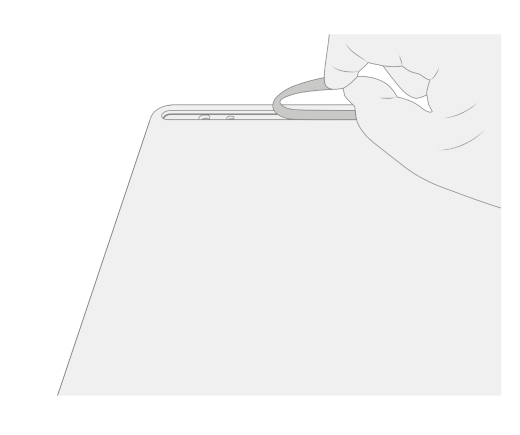
Entfernen Sie die Füße auf Surface Laptop SE
Um die Füße auf dem Surface Laptop SE zu entfernen, heben Sie die Kante jedes Fußes mit dem Spudger an und entfernen Sie sie.

Schritt 3: Klebstoffentfernung und Reinigungsempfehlungen
Verwenden Sie nur eine Isopropylalkohol (IPA)-Lösung, um Klebefolien oder Klebebandreste von den Fußaussparungen des Surface zu entfernen. Befeuchten Sie ein Reinigungstupfer leicht mit der IPA-Lösung, bevor Sie die Fußmulden abwischen. Stellen Sie sicher, dass alle Klebstoffreste entfernt und die IPA-Lösung getrocknet ist, bevor Sie die Ersatzfüße installieren.
Schritt 4: Installieren von Surface-Füßen
Um Ersatzfüße auf Surface-Laptops zu installieren, führen Sie die Schritte für Ihr Modell aus.
Surface Laptop 3, Surface Laptop 4, Surface Laptop 5, Surface Laptop 6 für Unternehmen, Surface Laptop (7. Edition), Surface Laptop 5G for Business
Installieren von Ersatzfüßen auf Surface Laptop 3, Surface Laptop 4, Surface Laptop 5, Surface Laptop 6 für Unternehmen, Surface Laptop (7. Edition), Surface Laptop 5G for Business
Hinweis
Führen Sie alle Reparaturen an Ihrem Surface durch, bevor Sie die neuen Füße installieren. Installieren Sie keine zuvor entfernten oder verwendeten Füße auf Ihrem Surface.
Hinweis
Überprüfen Sie unbedingt die Ersatzfüße, bevor Sie sie installieren. Die Vorder- und Hinterfüße von Surface Laptop 3 und Surface Laptop 4 sind unterschiedlich.
Nachdem Sie festgestellt haben, welche Füße zur Vorder- und Rückseite Ihres Surface gehören, führen Sie die entsprechenden Schritte aus.
So installieren Sie die vorderen Füße:
Stellen Sie Ihren Laptop mit der Unterseite nach oben auf eine saubere Oberfläche.
Entfernen Sie den Liner von einem der Ersatzfüße. Stellen Sie sicher, dass die Klebeseite zur Fußposition zeigt. Richten Sie die drei Krappen am Fuß an der Tasche an der Unterseite Ihres Laptops aus.
Drücken Sie den Fuß mit der Hand hinein, bis er flach sitzt.
Wiederholen Sie die Schritte 2 bis 3, um den anderen Vorderfuß auf der angrenzenden Seite zu installieren.
Stellen Sie sicher, dass die Vorderfüße fest sitzen. Führen Sie eine der folgenden Aktionen aus:
Verwenden Sie eine Klemme: Richten Sie die Klemme an den Vorderfüßen aus und zentrieren Sie sie. Klemmen Sie beide Vorderfüße 4 Minuten lang fest.
Verwenden Sie Ihre Hand: Platzieren Sie Tastatur und Fuß zwischen Daumen und Zeigefinger, drücken Sie den Fuß dann mit dem Daumen fest und halten Sie ihn 20 Sekunden lang gedrückt.


Suchen Sie nach Schäden oder Lücken zwischen den Füßen und der Unterseite Ihres Laptops. Wenn ein Spalt größer als 0,05 mm ist, ersetzen Sie den Fuß.

So führen Sie die hinteren Füße ein:
Entfernen Sie den Liner von einem der Ersatzfüße. Stellen Sie sicher, dass die Klebeseite zur Fußposition zeigt. Richten Sie den Stift am Fuß an der Tasche an der Unterseite Ihres Laptops aus.
Drücken Sie den Fuß mit der Hand hinein, bis er flach sitzt.
Wiederholen Sie die Schritte 1 – 2, um den anderen hinteren Fuß auf der angrenzenden Seite zu installieren.
Stellen Sie sicher, dass die Hinterfüße sicher sind. Führen Sie eine der folgenden Aktionen aus:
Verwenden Sie eine Klemme: Richten Sie die Klemme an den Vorderfüßen aus und zentrieren Sie sie. Klemmen Sie beide Vorderfüße 4 Minuten lang fest.
Verwenden Sie Ihre Hand: Platzieren Sie Tastatur und Fuß zwischen Daumen und Zeigefinger, drücken Sie den Fuß dann mit dem Daumen fest und halten Sie ihn 20 Sekunden lang gedrückt.

Suchen Sie nach Schäden oder Lücken zwischen den Füßen und der Unterseite Ihres Laptops. Wenn ein Spalt größer als 0,05 mm ist, ersetzen Sie den Fuß.
Wichtig
Lassen Sie Ihren Laptop nach dem Installieren der Ersatzfüße mindestens 12 Stunden lang mit den Füßen nach unten auf einer Tischplatte stehen. Wenn dies nicht möglich ist, vermeiden Sie es, ihn mindestens 12 Stunden lang in einen Rucksack, eine Handtasche oder eine andere Transportbox zu stecken.
Surface Laptop Studio, Surface Laptop Studio 2
Installieren von Ersatzfüßen auf Surface Laptop Studio und Surface Laptop Studio 2
Stellen Sie Ihren Laptop mit der Unterseite nach oben auf eine saubere Oberfläche.
Entfernen Sie den Liner von einem der Ersatzfüße. Stellen Sie sicher, dass die Klebeseite zur Nut an der Unterseite Ihres Laptops zeigt.
Legen Sie die rechte Seite des Fußes in die Rille und achten Sie darauf, dass der Ausrichtungspfosten in das Loch passt. Legen Sie dann den Rest des Fußes locker auf und achten Sie darauf, dass der linke Ausrichtungspfosten in das entsprechende Loch passt.
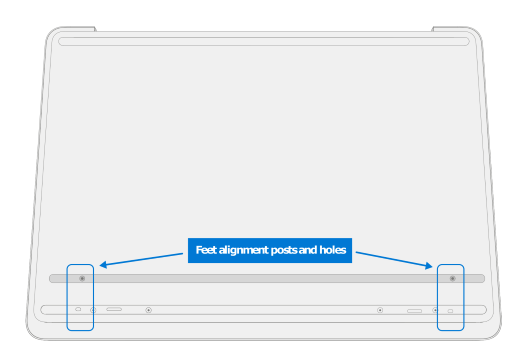

Wiederholen Sie die Schritte 2 bis 3, um den anderen Fuß zu installieren.
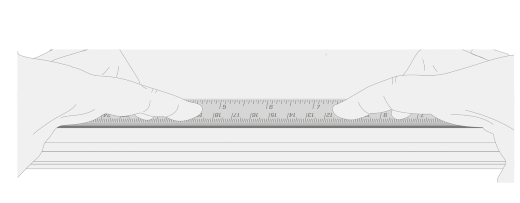
Stellen Sie sicher, dass die Füße sicher sind. Legen Sie ein Lineal über einen der Füße und drücken Sie es mit mehreren Fingern entlang der Länge des Lineals 30 Sekunden lang nach unten. Wiederholen Sie den Vorgang für den verbleibenden Fuß.

Surface Laptop Go 2, Surface Laptop Go 3
Installieren von Ersatzfüßen an Surface Laptop Go 2 und Surface Laptop Go 3
Hinweis
Führen Sie alle Reparaturen an Ihrem Surface durch, bevor Sie die neuen Füße installieren. Installieren Sie keine zuvor entfernten oder verwendeten Füße auf Ihrem Surface.
Hinweis
Überprüfen Sie unbedingt die Ersatzfüße, bevor Sie sie installieren. Die Vorder- und Hinterfüße von Surface Laptop Go 2 und Surface Laptop Go 3 sind unterschiedlich.
Nachdem Sie festgestellt haben, welche Füße zur Vorder- und Rückseite Ihres Surface gehören, führen Sie die entsprechenden Schritte aus.
So setzen Sie den vorderen Fuß ein:
Stellen Sie Ihren Laptop mit der Unterseite nach oben auf eine saubere Oberfläche.
Entfernen Sie den Innenschuh vom Ersatzfuß. Stellen Sie sicher, dass die Klebeseite zur Fußposition an der Unterseite Ihres Laptops zeigt. Richten Sie die beiden Positionierpfosten am vorderen Fuß aus.
Drücken Sie den Fuß fest nach innen.

Stellen Sie sicher, dass der Fuß sicher ist. Gleiten Sie mit der Hand über die Ausdehnung des Fußes.
Suchen Sie nach Schäden oder Lücken zwischen Fuß und Unterseite des Laptops.
So führen Sie den hinteren Fuß ein:
Entfernen Sie die Schutzfolie vom Ersatzfuß. Stellen Sie sicher, dass die Klebeseite zur Fußposition an der Unterseite Ihres Laptops zeigt. Richten Sie den Positionierpfosten vom hinteren Fuß aus aus.
Drücken Sie den Fuß fest nach innen.


Stellen Sie sicher, dass der Fuß sicher ist. Gleiten Sie mit der Hand über die Ausdehnung des Fußes.
Suchen Sie nach Schäden oder Lücken zwischen Fuß und Unterseite des Laptops.
Wichtig
Lassen Sie Ihren Laptop nach dem Installieren der Ersatzfüße mindestens 12 Stunden lang mit den Füßen nach unten auf einer Tischplatte stehen. Wenn dies nicht möglich ist, vermeiden Sie es, ihn mindestens 12 Stunden lang in einen Rucksack, eine Handtasche oder eine andere Transportbox zu stecken.
Surface Laptop SE
Installieren von Ersatzfüßen für Surface Laptop SE
Hinweis
Überprüfen Sie unbedingt die Ersatzfüße, bevor Sie sie installieren. Die Vorder- und Rückfüße des Surface Laptop SE sind unterschiedlich groß.
Nachdem Sie ermittelt haben, welche Füße zur Vorder- und Rückseite des Geräts gehören, fahren Sie mit den Schritten fort.
Stellen Sie Ihren Laptop mit der Unterseite nach oben auf eine saubere Oberfläche.
Entfernen Sie den Liner von einem der Ersatzfüße. Stellen Sie sicher, dass die Klebeseite zur Tasche an der Unterseite Ihres Laptops zeigt.
Drücken Sie den Fuß in den Hohlraum.
Wiederholen Sie die Schritte 2 bis 3, um die anderen Ersatzfüße zu installieren.
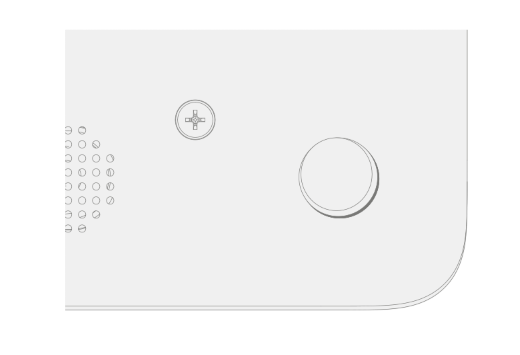

Suchen Sie nach Schäden oder Lücken zwischen den Füßen und der Unterseite Ihres Laptops.
Verwandte Themen
Benötigen Sie weitere Hilfe?
Technischer Support

Wenn Sie technischen Support benötigen, öffnen Sie die Surface-App, beschreiben Sie Ihr Problem, und wählen Sie "Hilfe" aus.
Community-Support

Communitys können Ihnen helfen, Fragen zu stellen und von Experten mit umfassendem Wissen zu hören. Fragen Sie die Community.
Andere Supportoptionen

Wenn Sie Ihr Surface nicht verwenden können oder eine Frage zu etwas anderem haben, öffnen Sie "Hilfe ", um online weitere Unterstützung zu erhalten.


