
Schreiben Sie auf natürliche Weise auf Surface Duo 2 mit dem Surface Slim Pen 2 (nicht im Lieferumfang enthalten), dem Surface Slim Pen (nicht im Lieferumfang enthalten) oder dem Surface Pen (nicht im Lieferumfang enthalten). Nachdem Sie den Stift in das Ladegerät eingelegt haben, können Sie in Apps, die Stift und Freihandschrift verwenden, Ideen notieren und schreiben. Öffnen Sie beispielsweise Microsoft OneNote auf Ihrem Surface Duo, beginnen Sie eine neue Notiz und schreiben Sie dann mit Ihrem Stift. Weitere Informationen zu OneNote finden Sie unter Microsoft OneNote für Android auf der Microsoft-Support-Website.
Verwenden Sie für ein optimales Erlebnis den Surface Slim Pen 2, und koppeln Sie ihn über Bluetooth mit Ihrem Surface Duo 2. Nach der Kopplung können Sie beispielsweise den Akkustand des Stifts überprüfen, Stiftverknüpfungen anpassen, das Stiftmenü verwenden und die Einstellungen dafür ändern und Ihren Stift in Einstellungen> aktualisierenVerbundene Geräte>Surface Pen.
So koppeln Sie Surface Slim Pen 2 und Surface Duo 2
- Wischen Sie vom oberen Bildschirmrand nach unten und tippen und halten Sie das Bluetooth-Symbol
 in den Schnelleinstellungen.
 - Tippen Sie im Bildschirm Verbundene Geräte auf Neues Gerät koppeln.
- Halten Sie die obere Taste des Stifts 5-7 Sekunden lang gedrückt, bis die LED weiß leuchtet. Dadurch wird der Stift in den Pairing-Modus versetzt.
- Tippen Sie auf Surface Slim Pen 2 , um Ihren Stift mit Ihrem Surface Duo 2 zu koppeln.
Hinweis
Die Bluetooth-Kopplung für Surface Slim Pen oder Surface Pen wird auf Surface Duo 2 nicht unterstützt.
Nachdem Sie Ihren Surface Slim Pen 2 gekoppelt haben, tippen Sie unter "Verbundene Geräte" auf "Surface Pen", und suchen Sie dann unter "Stiftinformationen" nach Updates. Nachdem Sie den Stift dort aktualisiert haben, können Sie auf einen der beiden Bildschirme tippen, um ihn zu koppeln und jederzeit bei Bedarf erneut zu aktualisieren.
So passen Sie das Stiftmenü an und verwenden es
Über das Stiftmenü können Sie schnell eine App öffnen oder mit der oberen Taste auf Ihrem Surface Slim Pen 2 eine Aktion ausführen.
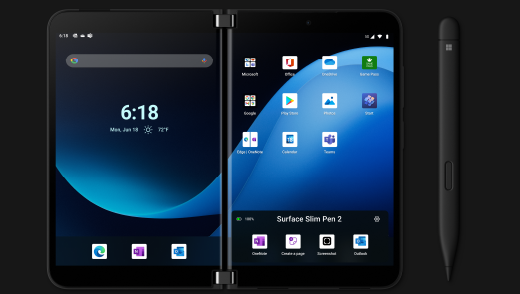
Hier erfahren Sie, wie Sie das Stiftmenü anpassen und verwenden.
- Öffnen Sie "Einstellungen", und tippen Sie dann auf "Verbundene Geräte>", Surface Pen.
- Wählen Sie unter "Stift-Verknüpfungen" die Option "Einfacher Klick", "Doppelklicken" oder "Drücken und Halten" aus, je nachdem, wie Sie das Stiftmenü öffnen möchten.
- Wählen Sie auf dem nächsten Bildschirm unter Aktionendas Stiftmenü und dann das Symbol Einstellungen aus.
- Wählen Sie auf dem Bildschirm Stiftmenü im Feld oben die App oder Aktion aus, die Sie ändern möchten, und wählen Sie dann eine Aktion oder App aus, die Sie öffnen möchten, indem Sie die obere Taste auf Ihrem Surface Slim Pen 2 verwenden.
- Um die Reihenfolge der Stiftmenüs zu ändern, tippen Sie auf die App oder Aktion, halten Sie sie gedrückt, und ziehen Sie sie dann in den gewünschten Slot im Stiftmenü.
- Um das Stiftmenü zu verwenden, klicken, doppelklicken oder halten Sie die obere Taste Ihres Stifts gedrückt (je nachdem, welche Tastenaktion Sie ausgewählt haben), und tippen Sie dann mit Ihrem Stift auf eine App oder Aktion im Stiftmenü.
Verwandte Themen
Benötigen Sie weitere Hilfe?
Technischer Support

Öffnen Sie für technischen Support die Surface-App oder denWebbrowser, beschreiben Sie Ihr Problem, und wählen Sie "Hilfe" aus.
Community-Support

Communitys können Ihnen helfen, Fragen zu stellen und von Experten mit umfassendem Wissen zu hören. Fragen Sie die Community.
Andere Supportoptionen

Wenn Sie Ihr Surface nicht verwenden können oder eine Frage zu etwas anderem haben, öffnen Sie "Hilfe ", um online weitere Unterstützung zu erhalten.


