
Sie können Office-Dokumente, die auf OneDrive, OneDrive für Arbeit, Schule oder SharePoint gespeichert sind, in ein Sway einfügen, indem Sie den Einbettungscode für dieses Dokument in Ihr Sway einfügen. Sway unterstützt derzeit das Einbetten von Word-, Excel- und PowerPoint-Dokumenten sowie einzelner Diagramme/Tabellen aus Excel.
Hinweis
Sie müssen sicherstellen, dass die Berechtigungen Ihrer Office-Dokumente, die auf OneDrive, OneDrive für Arbeit, Schule oder SharePoint gespeichert sind, für Ihre Zielgruppe richtig festgelegt sind.
So betten Sie ein Office-Dokument in Sway ein
Öffnen Sie auf OneDrive, OneDrive für Arbeit oder Schule oder SharePoint die Datei "Word für das Web", Excel für das Web oder PowerPoint für das Web, die Sie in Sway einbetten möchten.
Klicken Sie auf Dateifreigabe>.
Hinweis
Wenn das Menü "Datei " nicht angezeigt wird, befinden Sie sich wahrscheinlich im Ansichtsmodus. Klicken Sie aufIn Word für das Web, Excel für das Web oder PowerPoint für das Weböffnen>, um Ihr Dokument im Bearbeitungsmodus zu öffnen. Das Menü "Datei" sollte dann angezeigt werden.
Klicken Sie auf Einbetten.
Klicken Sie auf STRG+C , um den Einbettungscode zu kopieren.
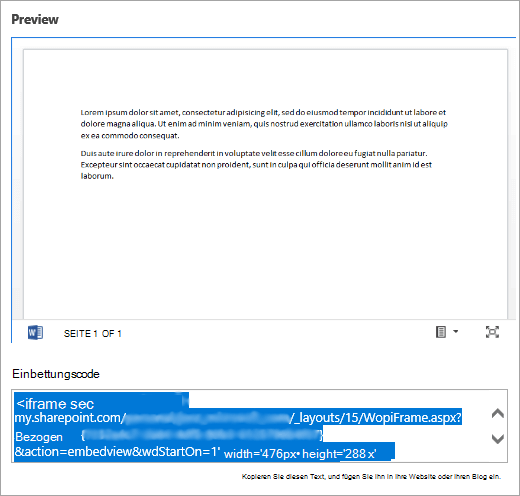
Melden Sie sich bei Sway an , und öffnen Sie das Sway, dem Sie Ihr Office-Dokument hinzufügen möchten.
Klicken Sie unten auf einer vorhandenen Karte auf das Symbol +.
Klicken Sie auf Medien, und wählen Sie Einbetten aus.
Klicken Sie auf STRG+V , um den Einbettungscode einzufügen, den Sie in Schritt 4 kopiert haben.
Klicken Sie auf "Wiedergeben ", um zu überprüfen, wie Ihr Office-Dokument in Sway angezeigt wird.
Hinweis
Die Personen, für die Sie Ihr Sway freigegeben haben, haben Zugriff auf das eingebettete Office-Dokument. Wenn Sie die Einbettungskarte später aus Ihrem Sway löschen, hat jeder, für den Sie Ihr Sway zuvor freigegeben haben, weiterhin Zugriff auf dieses Office-Dokument. Um den Zugriff zu beenden, wechseln Sie zu OneDrive, OneDrive für Arbeit oder Schule oder SharePoint, und klicken Sie mit der rechten Maustaste auf das Office-Dokument. Klicken Sie auf "Teilen".>Weitere Optionen > "Weitere Optionen",Zugriff> verwalten ", und klicken Sie dann auf "Link entfernen" für alle Links, deren Freigabe Sie beenden möchten.
Siehe auch
Erste Schritte mit Office Online in Microsoft 365
Grundlegende Aufgaben in Word für das Web