
Mit Sway können Sie die Ebene steuern, auf der Sie Ihre Präsentationen mit anderen Personen teilen. Je nach Kontotyp, den Sie zum Anmelden bei Sway verwenden, unterscheiden sich die Optionen im Menü "Freigeben " geringfügig.
Teilen eines Sways vom Microsoft-Konto
Wenn Sie sich bei Sway mit Ihrem persönlichen Microsoft-Konto (z. B. mit einer Hotmail-, Live.com- oder Outlook.com-E-Mail-Adresse) angemeldet haben, gehen Sie folgendermaßen vor:
Öffnen Sie das Sway, das Sie freigeben möchten, und klicken Sie dann in der oberen Navigationsleiste auf "Freigeben ".

Wählen Sie aus, ob Sie Personen zum Anzeigen oder Bearbeiten einladen möchten. Wenn Sie jemandem einen Ansichtslink senden, kann diese Person nur Ihr Sway anzeigen. Wenn Sie jemandem einen Bearbeitungslink senden, kann diese Person Ihr Sway anzeigen und bearbeiten. Die Optionen für Teilen ändern sich abhängig davon, ob Sie einen Link zum Anzeigen oder Bearbeiten senden.
Führen Sie im daraufhin angezeigten Menü eine der folgenden Aktionen durch:
- Wenn Sie Ihr Sway mit Freunden, der Familie und anderen bekannten Personen teilen möchten, kopieren Sie die URL in dem Feld, und fügen Sie sie dann an gewünschter Stelle ein (z. B. in einer E-Mail-Nachricht). Alternativ können Sie Ihr Sway in sozialen Netzwerken teilen – einschließlich Facebook, Twitter und LinkedIn –, indem Sie auf eines der Symbole unter der URL klicken. Ihr Sway kann von Suchmaschinen wie Bing gefunden werden, wenn es mit einer öffentlichen Website verknüpft oder darin eingebettet ist.
- Zum Teilen Ihres Sways mithilfe eines Vorschaubilds und Links klicken Sie auf Visuellen Link abrufen. Klicken Sie in dem daraufhin angezeigten Fenster auf Kopieren, und drücken Sie dann STRG+V, um das Vorschaubild und den Link in eine E-Mail-Nachricht einzufügen.
- Um ein Sway auf Ihrer eigenen Website einzubetten, klicken Sie auf </> Einbettungscode abrufen. Klicken Sie im daraufhin angezeigten Fenster Dieses Sway einbetten auf In Zwischenablage kopieren, oder drücken Sie STRG+C, um den bereits hervorgehobenen Einbindungscode zu kopieren, und drücken Sie dann STRG+V, um ihn in den Code Ihrer Website einzufügen. Klicken Sie auf "Schließen ", um zu Sway zurückzukehren.
Sie können einen Autor jederzeit mithilfe der Schaltfläche Freigabeeinstellungen zurücksetzen unter Weitere Optionen entfernen. Dadurch ändert sich die URL Ihres Sways dauerhaft, sodass jede Person, die es zuvor anzeigen oder bearbeiten konnte, nicht mehr dazu in der Lage ist. Wenn Sie ein Sway nach dem Zurücksetzen der wieder mit anderen Personen teilen möchten, senden Sie einen neuen Freigabelink.
Teilen eines Sways vom Organisationskonto
Wenn Sie sich mit der E-Mail-Adresse eines Organisationskontos Ihres Unternehmens oder Ihrer Bildungseinrichtung bei Sway angemeldet haben, stehen für Ihr Sway drei Berechtigungsstufen bereit: Bestimmte Personen oder Gruppen, Denen in Ihrer Organisation mit dem Link und Jedem mit einem Link. Standardmäßig ist die Sicherheitseinstellung Denen in Ihrer Organisation mit dem Link bereits für Sie ausgewählt. Niemand kann Ihr Sway finden, solange Sie nicht den zugehörigen Link gesendet haben, doch kann das Sway mithilfe dieser unterschiedlichen Berechtigungsstufen noch besser geschützt werden, falls es vertrauliche Informationen enthält.
- Bestimmte Personen oder Gruppen – Nur Personen oder Gruppen innerhalb Ihrer Organization oder Schule, denen Sie explizit Berechtigungen erteilt haben, können Ihr Sway anzeigen oder bearbeiten. Wenn Sie einen Anzeige- oder Bearbeitungslink an bestimmte Personen oder Gruppen senden, müssen sich diese anmelden, um Ihr Sway zu sehen. Dies ist die sicherste Einstellung, die Sie für sensible oder vertrauliche Informationen verwenden, die Sie nicht öffentlich teilen möchten.
- Personen in Ihrer organization mit dem Link – nur Personen in Ihrem Unternehmen oder Ihrer Schule/Uni können Ihr Sway anzeigen oder bearbeiten. Wenn Sie einen Anzeige- oder Bearbeitungslink an Personen in Ihrer Organisation senden, müssen sich diese anmelden, um Ihr Sway zu sehen. Achten Sie darauf, dass Sie diese Option für sensible oder vertrauliche Informationen verwenden, die nur Personen in Ihrer Organisation angezeigt werden sollten.
- Jedem mit einem Link – Nur Personen, die den Link zu Ihrem Sway erhalten haben, können es anzeigen oder bearbeiten. Diese Personen müssen sich nur anmelden, wenn ihnen ein Bearbeitungslink gesendet wurde. Wenn Ihr Sway keine vertraulichen Informationen enthält, können Sie diese Sicherheitseinstellung verwenden. Bei Auswahl dieser Option werden weitere Freigabeoptionen angezeigt.
Teilen Ihres Sways mit denen in Ihrer Organisation mit dem Link oder jedem mit einem Link
Öffnen Sie das Sway, das Sie teilen möchten, und klicken Sie dann auf der oberen Navigationsleiste auf Teilen.
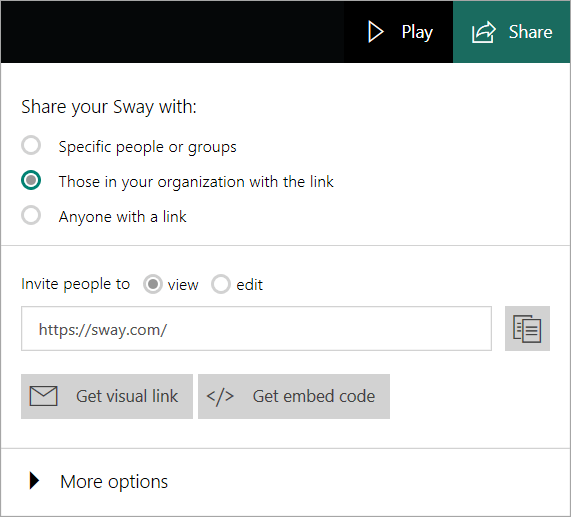
Wählen Sie aus, ob Sie Personen zum Anzeigen oder Bearbeiten einladen möchten. Wenn Sie jemandem einen Ansichtslink senden, kann diese Person nur Ihr Sway anzeigen. Wenn Sie jemandem einen Bearbeitungslink senden, kann diese Person Ihr Sway anzeigen und bearbeiten. Die Optionen für Teilen ändern sich abhängig davon, ob Sie einen Link zum Anzeigen oder Bearbeiten senden.
Führen Sie im daraufhin angezeigten Menü eine der folgenden Aktionen durch:
- Um einen Link für jemanden freizugeben, klicken Sie im Feld unter den Optionsfeldern "Personen zum Anzeigen oder Bearbeiten einladen" auf die Schaltfläche "Link kopieren" neben der URL.
- Wenn Sie Ihr Sway teilen möchten, indem Sie es in eine Webseite im Intranet Ihres Unternehmens oder Ihrer Schule einbetten, klicken Sie auf </> Einbindungscode abrufen. Klicken Sie im daraufhin angezeigten Fenster Dieses Sway einbetten auf In Zwischenablage kopieren, oder drücken Sie STRG+C, um den bereits hervorgehobenen Einbindungscode zu kopieren, und drücken Sie dann STRG+V, um ihn in den Code Ihrer Website einzufügen. Klicken Sie auf "Schließen ", um zu Sway zurückzukehren.
Teilen Ihres Sways mit bestimmten Personen oder Gruppen
- Öffnen Sie das Sway, das Sie teilen möchten, und klicken Sie dann auf der oberen Navigationsleiste auf Teilen.
- Wählen Sie im daraufhin angezeigten Menü die Option Bestimmte Personen oder Gruppen aus, und wählen Sie dann aus, ob Sie die Personen zum Anzeigen oder Bearbeiten einladen möchten. Das Menü ändert sich so, dass Sie angeben können, welche Personen Ihr Sway anzeigen bzw. bearbeiten können.
- Beginnen Sie mit der Eingabe des Namens einer Person oder Gruppe oder der E-Mail-Adresse einer Person in Ihrer Organisation in das Feld. Während der Eingabe werden Vorschläge angezeigt, und Sie können die hinzuzufügende Person oder Gruppe auswählen. Nachdem Sie alle Personen hinzugefügt haben, denen Sie das Anzeigen oder Bearbeiten Ihres Sways erlauben möchten, klicken Sie auf die Schaltfläche "Einladen ".
- Senden Sie den eingeladenen Personen einen Link zu Ihrem Sway.
Beachten Sie, dass ein eingeladener Autor die Freigabeebene Ihres Sways nicht ändern kann. Dies ist nur Ihnen als Besitzer möglich. Sie können die Liste der Autoren und anzeigenden Benutzer verwalten, indem Sie auf das Profilbild der einzelnen Personen klicken. Dadurch können Sie einen Autor in einen anzeigenden Benutzer und einen anzeigenden Benutzer in einen Autor ändern oder die Person vollständig entfernen. Sie können einen Autor jederzeit entfernen, indem Sie die Schaltfläche " Freigabeeinstellungen zurücksetzen " verwenden, wodurch die URL Ihres Sway dauerhaft geändert wird.