
Sie können Ihrer Microsoft SwiftKey Tastatur zusätzliche Funktionen hinzufügen, indem Sie Pfeiltasten hinzufügen. So wird‘s gemacht:
- Öffnen der Microsoft SwiftKey-App von Ihrem Gerät aus
- Tippen Sie auf "Layout & Tasten".
- Aktivieren oder deaktivieren Sie "Pfeiltasten"
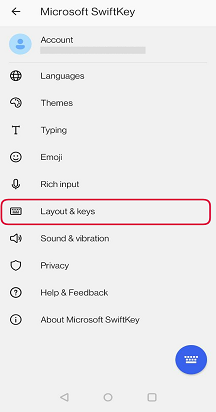
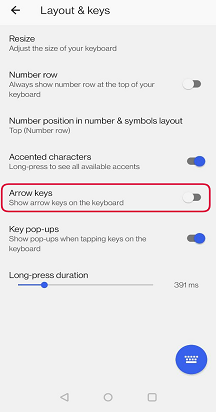
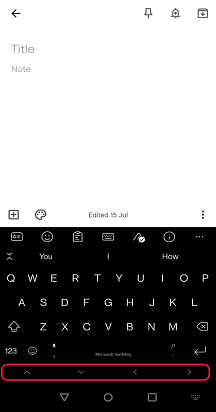
Nachdem Sie die Pfeiltasten in den Einstellungen aktiviert haben, werden sie unten auf der Tastatur angezeigt:
Tabletten:
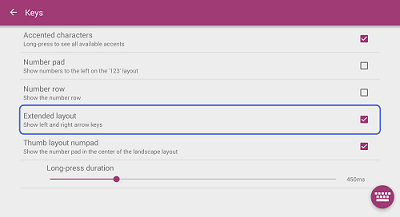
Wenn Sie Microsoft SwiftKey auf einem Tablet verwenden, haben Sie die Möglichkeit, das "erweiterte Layout" zu verwenden, das Ihnen die NACH-LINKS- und NACH-RECHTS-TASTE im ersten Bereich der Tastatur bietet.
Die vollständigen vier Pfeiltasten sind im zweiten Bereich der Tastatur verfügbar. Um darauf zuzugreifen, tippen Sie auf die Taste "123".
Tablet-Benutzer können die Einstellung wie folgt aktivieren:
- Öffnen der Microsoft SwiftKey-App
- Tippen Sie auf "Layout & Tasten".
- Tippen, um "Erweitertes Layout" zu aktivieren
Hinweis: Die Cursorsteuerung kann durch langes Drücken der LEERTASTE aktiviert werden.
Kontaktieren Sie uns
Wenn Sie weitere Hilfe benötigen, wenden Sie sich an den Support unter Microsoft SwiftKey Support – Kontaktieren Sie uns.