
Gewusst wie zu meiner Microsoft SwiftKey Tastatur wechseln?
Auf Android-Geräten mit mehreren installierten Tastaturen sollte es einfach sein, zwischen verschiedenen Tastaturen zu wechseln.
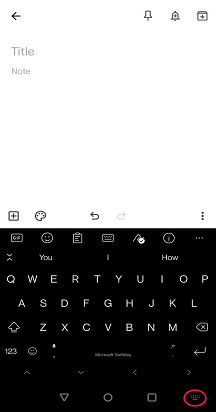
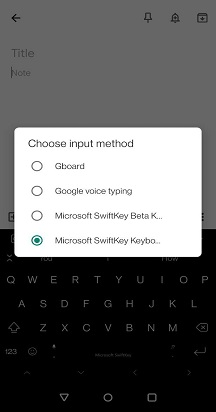
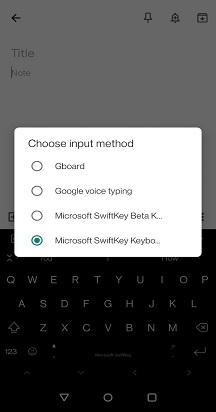
Auf den meisten Android-Geräten sehen Sie ein kleines Tastatursymbol in der unteren rechten Ecke des Bildschirms, wenn eine Tastatur aktiv ist. Tippen Sie einfach darauf, um Ihre Tastaturliste zu öffnen:
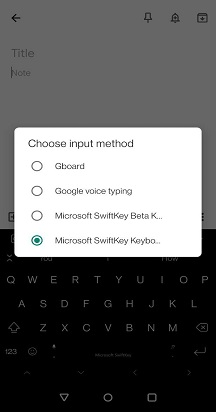
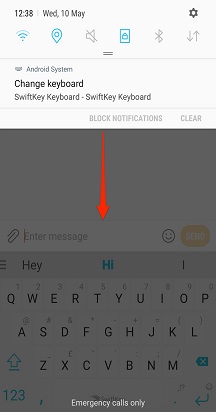
Auf einigen Geräten ist dieses Symbol nicht vorhanden. Ziehen Sie in diesem Fall die Benachrichtigungsleiste nach unten, wenn eine Tastatur aktiv ist, um auf die Eingabeoptionen zuzugreifen.
Wenn Sie eine Ihrer Tastaturen deaktivieren möchten (ohne sie vollständig von Ihrem Gerät zu entfernen), wechseln Sie zum Menü "Sprache & Eingabe"*.
Tippen Sie auf "Virtuelle Tastatur" gefolgt von "+ Tastaturen verwalten".
Hier können Sie Tastaturen mithilfe der Umschaltflächen ein- und ausschalten.
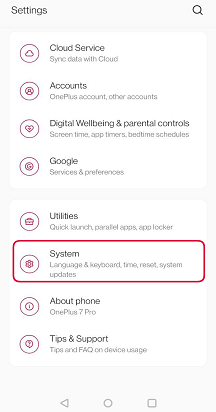
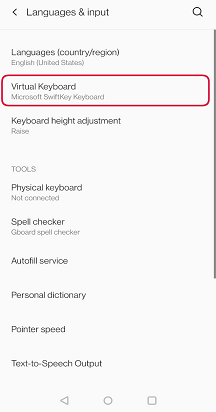
*Auf Samsung Android 7.0-Geräten finden Sie dies im Menü "Allgemeine Verwaltung".
Hinweis:
Wenn ein Problem vorliegt, sehen Sie sich diese Problembehandlungsseite an.
Kontaktieren Sie uns
Wenn Sie weitere Hilfe benötigen, wenden Sie sich an den Support unter Microsoft SwiftKey Support – Kontaktieren Sie uns.