
Spracheingabe in Microsoft SwiftKey
Microsoft SwiftKey verfügt jetzt über multimodale Spracheingabe, sodass Sie diktieren können, während Ihre Tastatur sichtbar bleibt, sodass Sie gleichzeitig sprechen und tippen können.
Für Benutzer, die die vorherige Spracheingabeoberfläche bevorzugen, kann diese in den SwiftKey-Einstellungen aktiviert werden.
In diesem Leitfaden wird erläutert, wie sie jeweils funktionieren, wie Sie zwischen ihnen umschalten können und was zu erwarten ist, wenn multimodal deaktiviert ist.
Spracheingabeoptionen in SwiftKey
1. Urheberrecht Multimodale Spracheingabe (Standard)
Die multimodale Spracheingabe ist die integrierte Sprachdiktatfunktion von SwiftKey. Benutzer können gleichzeitig sprechen und tippen, wodurch Spracheingabe und Tastaturinteraktion kombiniert werden. Dieses Feature ist standardmäßig aktiviert.
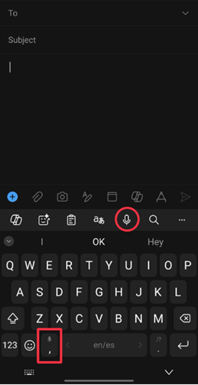
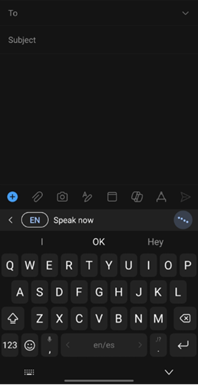
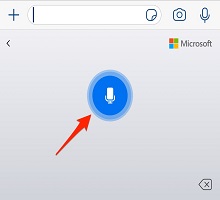
Anwendung: Tippen Sie auf das Mikrofonsymbol auf der SwiftKey-Symbolleiste oder drücken Sie lange die Kommataste auf der Tastatur. Beginnen Sie zu sprechen. Dann wird der Text auf dem Bildschirm angezeigt. Geben Sie bei Bedarf gleichzeitig ein.
2. Urheberrecht Google Voice Typing (IME)
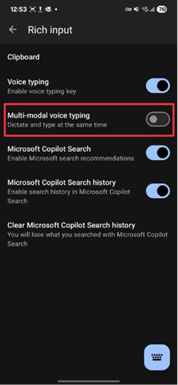
Um auf die vorherige Oberfläche zuzugreifen, kann die multimodale Spracheingabe deaktiviert werden, und SwiftKey wird zur Verwendung der Spracheingabemethode (Voice Input Method, IME) von Google rückgängig machen. Dies ist ein separates System, das von Android bereitgestellt wird und von der Spracherkennung von Google unterstützt wird.

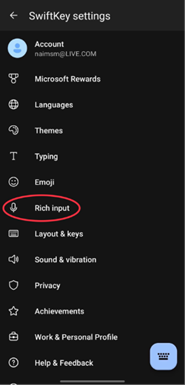
- So greifen Sie zu: Wechseln Sie zu den SwiftKey-Einstellungen, und wählen Sie "Rich-Eingabe" aus. Deaktivieren Sie dann "Multimodale Spracheingabe".
- Voraussetzungen: Die Google-App muss installiert und aktualisiert sein. Andernfalls funktioniert die Spracheingabe möglicherweise nicht ordnungsgemäß.
Hinweis: Durch das Deaktivieren der multimodalen Eingabe wird das alte Verhalten wiederhergestellt, bei dem die Spracheingabe vollständig vom IME von Google übernommen wird.
Zusätzliche Hinweise
- Sprache und Offline-Nutzung: Für die Google-Spracheingabe können Spracheinstellungen und Offline-Erkennung in der Google-App unter Einstellungen → Sprache verwaltet werden.
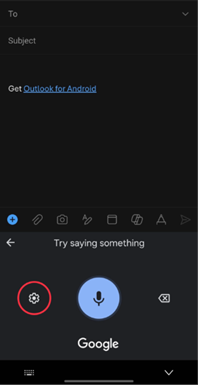
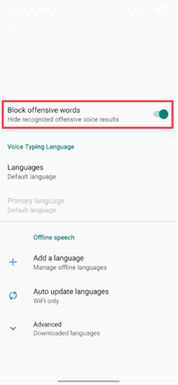
- Zensur von anstößigen Wörtern: Anstößige Sprache wird standardmäßig zensiert. Um diese Funktion zu aktivieren, muss die multimodale Spracheingabe deaktiviert sein. Drücken Sie nach dem Ausschalten die Spracheingabetaste, und klicken Sie auf das Zahnrad "Einstellungen". Sie erhalten dann die Option, "Anstößige Wörter blockieren" zu deaktivieren.
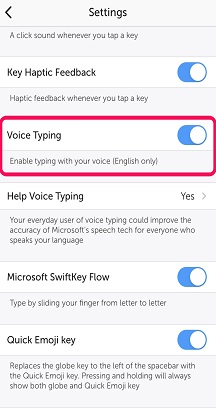
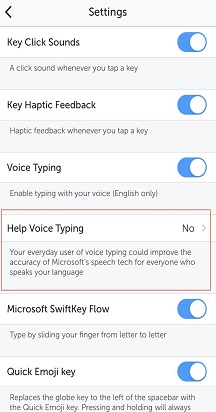
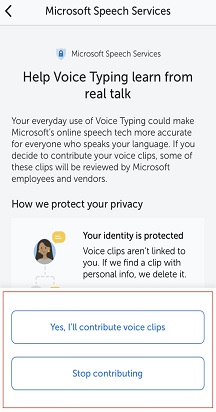
- Datenfreigabe: SwiftKey sendet möglicherweise anonymisierte Sprachclips an Microsoft, um die Erkennung zu verbessern. Benutzer können die Option in den SwiftKey-Einstellungen unter Spracheingabe deaktivieren.

Kontaktieren Sie uns
Weitere Hilfe erhalten Sie vom Support unter Microsoft SwiftKey Support – Kontaktieren Sie uns