

4. Wie funktioniert die Großschreibung?
5. Kann ich die Vorhersageleiste deaktivieren?
Bei Ihrer Microsoft SwiftKey-Tastatur dreht sich alles um die Vorhersage und vor allem um die Vorhersage der Wörter, die Sie als nächstes schreiben möchten (Vorhersage des nächsten Worts).
Microsoft SwiftKey verfügt über eine "Vorhersageleiste" am oberen Rand der Tastatur, die Ihnen drei Optionen zur Auswahl bietet. Um diese Wörter in Ihr Textfeld einzugeben, können Sie entweder auf das Wort auf der Vorhersageleiste tippen oder die LEERTASTE drücken, um die mittlere Vorhersage einzufügen.
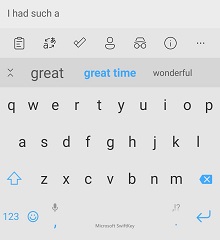
1 – Hinzufügen von Wörtern
Es ist einfach, Ihrer Microsoft SwiftKey-Tastatur das Sprechen so beizubringen, wie Sie es tun. Microsoft SwiftKey lernt auch während der Eingabe von Ihnen, und Sie können Microsoft SwiftKey jederzeit ein neues Wort beibringen.
Wenn Sie in den Eingabeeinstellungen die Option "AutoKorrektur" und/oder die Option "Schnelles Einfügen von Vorhersagen" ausgewählt haben, fügt Microsoft SwiftKey automatisch eine Vorhersage für Sie ein, wenn Sie auf die Leertaste tippen. Wenn Sie versuchen, ein neues Wort einzugeben, das Microsoft SwiftKey noch nicht gelernt hat (und daher nicht vorhersagen kann), müssen Sie nur auf die linke oder mittlere Vorhersage (je nach Textfeld) tippen, die Ihren wörtlichen Text enthält.
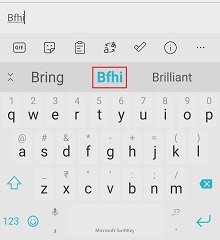
Wenn Sie "Autokorrektur" oder "Vorhersage automatisch einfügen" nicht ausgewählt haben, wird durch Drücken der LEERTASTE ein Leerzeichen für Sie eingefügt, anstatt eine Vorhersage einzufügen. In diesem Fall müssen Sie zum Eingeben Ihres wörtlichen Texts lediglich das Wort eingeben und die LEERTASTE drücken.
2 - Wörter korrigieren
Wenn Sie versehentlich ein falsches Wort einfügen und sofort feststellen, gibt es eine schnelle Lösung, die viel Zeit und Ärger spart:
- Tippen Sie auf die Rücktaste, damit sich der Cursor am Ende des falschen Worts befindet.
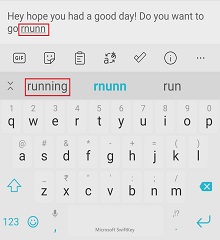
- Überprüfen Sie die Vorhersageleiste – es besteht eine gute Chance, dass Microsoft SwiftKey Ihnen Ihr beabsichtigtes Wort in einem der Vorhersagefelder anbietet (und wenn nicht, tippen Sie einfach noch ein paar Mal auf die Rücktaste und beobachten Sie, wie sich die Vorhersagen ändern).
- Tippen Sie einfach auf die richtige Vorhersage und sie ersetzt Ihr falsches Wort im Textfeld.
Selbst wenn Sie einen Tippfehler früher in Ihrem Text entdecken, ist es sehr einfach, ihn auf ähnliche Weise zu korrigieren:
- Tippen Sie zum Auswählen auf das Wort in Ihrem Textfeld.
- Tippen Sie auf die Rücktaste, bis das gewünschte Wort angezeigt wird.
- Tippen Sie auf die richtige Vorhersage und Ihr Tippfehler wird ersetzt.
Gibt es eine Rechtschreibprüfung in Microsoft SwiftKey?
Microsoft SwiftKey bietet keine spezielle Rechtschreibprüfungsoption innerhalb der App. Ihre Microsoft SwiftKey-Tastatur sollte Ihnen jedoch richtig geschriebene Vorhersagen basierend auf dem eingegebenen Wort anbieten. Wenn Sie z. B. mit der Eingabe von "erforderlich" beginnen, sollten Vorhersagen wie "notwendig", "notwendig" oder "notwendigkeit" angeboten werden. Auf diese Weise hilft Microsoft SwiftKey, richtig geschriebene Wörter einzufügen.
3 - Gewusst wie werde ich ein Wort los, das ich nicht will?
Wenn Sie sich bei der Eingabe vertippt haben oder Ihre Microsoft SwiftKey-Tastatur etwas gelernt hat, das Sie lieber verborgen halten möchten, ist es sehr einfach, ein Wort aus der Vorhersage auf Ihrer Vorhersageleiste zu entfernen:
- Drücken Sie lange auf das Wort auf der Vorhersageleiste (tippen und halten).
- Tippen Sie im Popupfenster auf "OK".
Verfügt Microsoft SwiftKey über eine Rückgängig-Funktion?
Ihre Microsoft SwiftKey Tastatur verfügt derzeit über keine dedizierte Schaltfläche zum Rückgängigmachen. Wenn Sie jedoch feststellen, dass Sie einen Fehler gemacht haben, können Sie die RÜCKTASTE drücken, um die vorherige Auswahl an Vorhersagen anzuzeigen. Wenn Ihr gewünschtes Wort eine der Vorhersagen ist, tippen Sie einfach, um das falsche Wort zu ersetzen.
Sie können auch in das Textfeld tippen, um den Cursor zu platzieren.
4 - Groß-/Kleinschreibung
In Microsoft SwiftKey können Sie zwischen Groß- und Kleinbuchstaben wechseln, indem Sie einfach auf die Umschalttaste tippen. Die Umschalttaste verfügt über drei Zustände, die durch eine Änderung des Designs leicht zu erkennen sind:
- Anfangsbuchstaben-Großbuchstaben - halb gefüllte Farbe
- Feststelltaste – gefüllte Farbe
- Alle Kleinbuchstaben – keine Füllung
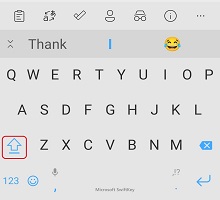
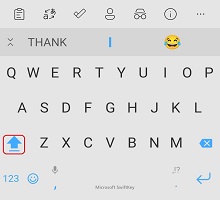
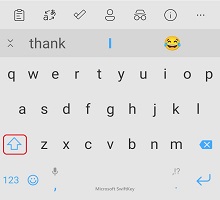
Während der Cursor ein Wort berührt, haben Sie die Möglichkeit, auf "UMSCHALT" zu tippen, um zwischen verschiedenen Groß- und Kleinschreibung, Titelbuchstaben, GROSSBUCHSTABEN und Kleinbuchstaben zu blättern. Auf diese Weise können Sie das Wort korrigieren, ohne es erneut eingeben zu müssen.
Darüber hinaus können Sie festlegen, dass der erste Buchstabe nach einem Punkt/Ausrufezeichen/Fragezeichen automatisch auf Ihrer Microsoft SwiftKey-Tastatur großgeschrieben wird, indem Sie in den Einstellungen für die "Eingabe" die Option "Automatische Großschreibung" auswählen.
Warum werden zufällige Wörter groß geschrieben?
Von Zeit zu Zeit (und aus unbekannten Gründen) kann dies passieren. Abhilfe:
- Drücken Sie lange auf das Wort in der Vorhersageleiste
- Wählen Sie "Nicht erneut vorhersagen" aus
- Tippen Sie auf die richtige Kleinbuchstaben-Version
5 – Kann ich die Vorhersageleiste deaktivieren?
Vorhersagen sind ein integraler Bestandteil der Microsoft SwiftKey-Erfahrung, daher kann die Vorhersageleiste nicht deaktiviert oder ausgeblendet werden.
Kontaktieren Sie uns
Weitere Hilfe erhalten Sie vom Support unter Microsoft SwiftKey Support – Kontaktieren Sie uns