
1 - Was sind Fotodesigns?
Wir haben Fotodesigns eingeführt, da wir glauben, dass Sie In der Lage sein sollten, Ihren Stil in mehr als nur Worten auszudrücken.
Mit dem Feature können Sie Ihr eigenes Tastaturdesign entwerfen, indem Sie eines Ihrer Fotos als Hintergrund auswählen. Personalisieren Sie Ihr Design weiter, indem Sie die Größe des Fotos ändern, die Hintergrunddunkel auswählen und Schlüsselrahmen und Symbole umschalten.
2 - Entwerfen eines Fotodesigns
Hier führen wir Sie durch alle Schritte, die zum Entwerfen Ihres eigenen Fotodesigns erforderlich sind:
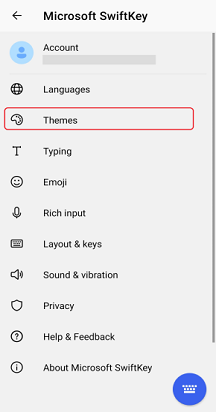

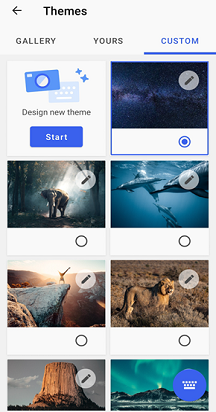
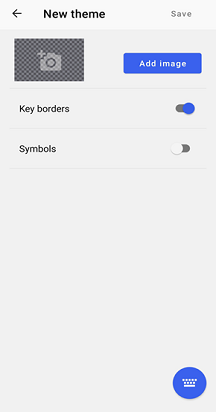
- Tippen Sie auf die Symbolleiste auf das Symbol "Designs".
- Wählen Sie die Registerkarte "Benutzerdefiniert" aus.
Oder
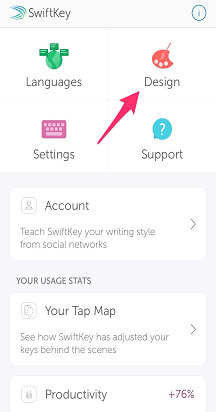
- Öffnen Der Microsoft SwiftKey-App
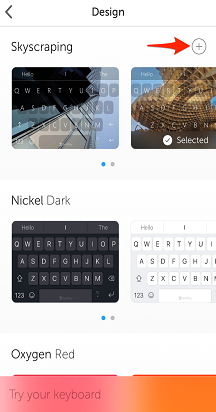
- Tippen Sie auf "Designs".
- Wählen Sie die Registerkarte "Benutzerdefiniert" aus.
Ergebnis
- Tippen Sie auf "Start", um ein neues Design zu entwerfen.
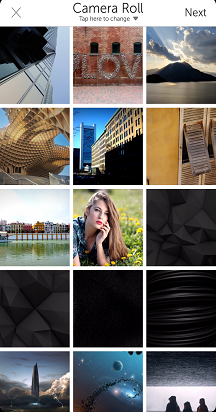
- Klicken Sie auf die Schaltfläche "Bild hinzufügen", um Fotos aus Ihrer Kamerarolle oder einem alternativen Speicherort auszuwählen. Ihre Fotos müssen im JPG- oder PNG-Format vorliegen.
Als Nächstes führen wir Sie durch die verschiedenen Verfügbaren Anpassungsoptionen. Wenn Sie fertig sind, denken Sie daran, auf "Fertig" zu klicken. Andernfalls wird Ihr Design nicht mehr angezeigt.
Ändern der Größe und Neupositionierung
Sie können folgende Aufgaben ausführen:
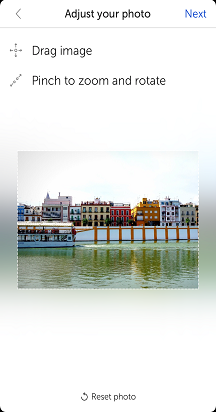
Ziehen Sie den Fokus auf einen bestimmten Bereich. Drücken Sie einfach, um Ihr Foto zu vergrößern und zu verkleineren.
Ziehen Sie Ihr Foto innerhalb des Begrenzungsrahmens, um es neu zu positionieren.
Es ist derzeit nicht möglich, Ihr Foto zu drehen.
Anpassen der Hintergrundhelligkeit
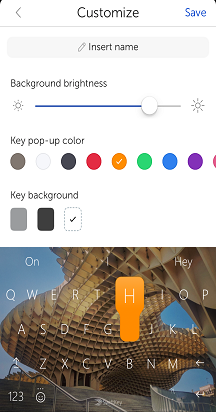
Die Hintergrundhelligkeit kann durch Ziehen des Schiebereglers nach links und rechts gesteuert werden. Diese Einstellung bestimmt, wie viel foto hinter den Tasten sichtbar ist. Der Standardwert ist 45 %.
Schlüsselrahmen umschalten
Wählen Sie zwischen der Anzeige von Rahmen um Ihre Schlüssel.
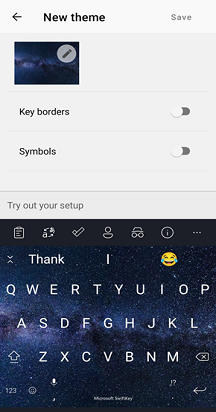
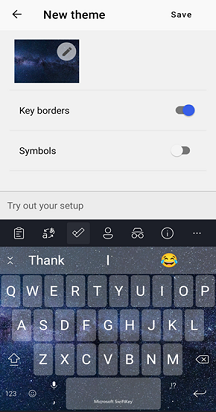
Symbole auf der Tastatur umschalten
Sie können angeben, ob das Fotodesign Symbole in den Tasten enthalten soll.

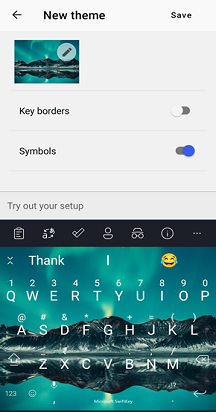
3 - Löschen von Fotodesigns
Beachten Sie, dass sie nach dem Löschen eines Designs nicht mehr zurückbekommen können. Stattdessen müssen Sie Ihren Entwurf von Grund auf neu beginnen.
Löschen:
Drücken Sie lange auf Ihr Design, um die Eingabeaufforderung "Löschen" anzuzeigen.
Tippen Sie darauf, um dies zu bestätigen.
Sie können kein Design löschen, das derzeit verwendet wird.
4 – Häufig gestellte Fragen
Berechtigungen
Microsoft SwiftKey fragen Sie nach Ihrer Berechtigung für den Zugriff auf Ihre Fotos, wenn Sie den Assistenten für Fotodesigns zum ersten Mal aufrufen. Sie müssen bestätigen und akzeptieren, um Ihre eigenen erstellen zu können.
Weitere Informationen zu unserer Datenschutzerklärung finden Sie unter diesem Link: https://privacy.microsoft.com/en-gb/privacystatement
Funktionieren Fotodesigns mit Backup & Sync?
Es ist derzeit nicht möglich, Backup & Sync zu verwenden, um Ihre Fotodesigns in Ihrem Microsoft SwiftKey-Konto zu speichern. Wenn Sie also Microsoft SwiftKey von Ihrem Gerät entfernen, verlieren Sie alle zuvor erstellten Designs.
Kontaktieren Sie uns
Wenn Sie weitere Hilfe benötigen, wenden Sie sich an den Support unter Microsoft SwiftKey Support – Kontaktieren Sie uns.