1. Urheberrecht Microsoft SwiftKey und Ihre Daten
- Sammelt Microsoft SwiftKey personenbezogene Daten wie Kartennummern und Kennwörter?
- Microsoft SwiftKey sagt mein Kennwort voraus. Wie unterbinde ich dies damit?
2. Urheberrecht So entfernen Sie Ihre Remotedaten
3. Urheberrecht So löschen Sie Ihr lokales Sprachmodell
4. Urheberrecht Abmelden bei Ihrem Microsoft SwiftKey-Konto
5. Personenbezogene Daten Entfernen Ihres Microsoft SwiftKey-Kontos
6. Urheberrecht Deaktivieren von Benachrichtigungen für Microsoft SwiftKey
1 – SwiftKey und Ihre Daten
Bitte beachten Sie zunächst, dass alle von Microsoft SwiftKey generierten persönlichen Daten und Sprachdaten lokal auf Ihrem Gerät gespeichert und niemals übertragen werden, es sei denn, Sie haben sich für die Verwendung eines Microsoft SwiftKey-Kontos auf Ihrem Android-Gerät entschieden.
Wenn Sie sich für ein Microsoft SwiftKey-Konto registrieren, können einige Daten gemäß unserer Datenschutzrichtlinie für Microsoft SwiftKey freigegeben werden. Daten werden nur über die Cloud freigegeben, um verschiedene spezifische Dienste bereitzustellen. Wenn Sie beispielsweise Backup & Sync aktiviert haben, verarbeiten unsere Server diese Daten.
Was ist mit Kredit Karte Nummern und Kennwörtern?
Ihre Microsoft SwiftKey Tastatur lernt nichts aus Feldern, die als Kennwortfelder gekennzeichnet sind, und merkt sich auch keine langen Zahlen wie Kredit- Karte Nummern.
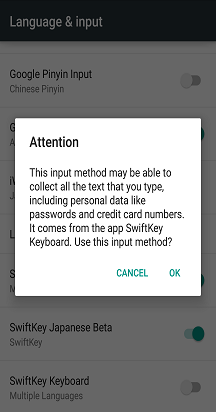
Die Warnmeldung von Google, die besagt, dass Microsoft SwiftKey möglicherweise in der Lage ist, "den gesamten Text, den Sie eingeben, einschließlich personenbezogener Daten wie Passwörter und Kartennummern" zu sammeln (siehe Abbildung unten), ist Teil des Android-Betriebssystems, der angezeigt wird, wenn eine Tastatur eines Drittanbieters aktiviert ist.
Microsoft SwiftKey sagt mein Kennwort voraus. Wie unterbinde ich dies damit?
Microsoft SwiftKey ist so konzipiert, dass es niemals lernt bzw. vorhersagt, was Sie in ein bestimmtes Kennworttextfeld eingeben. Es liegt an der Website oder Anwendung, bei der Sie sich anmelden, diese Spezifikation in das Feld zu integrieren.
Es gibt jedoch einige Situationen, auf die wir keinen Einfluss haben, in denen das Vorhersagemodul Ihr Kennwort speichern kann. Die üblichen Übeltäter sind:
- Sie haben zuvor eine SMS-Nachricht mit Ihrem Kennwort gesendet.
- Ein eingegebenes Kennwort in einer E-Mail.
- In einigen Fällen informieren Websites oder Apps Microsoft SwiftKey nicht ordnungsgemäß, dass ein bestimmtes Feld ein Kennwortfeld war.
- Wenn Sie die Option "Kennwort anzeigen" in einer App oder auf einer Website verwenden, wird dieses Textfeld nicht mehr als Kennwortfeld identifiziert.
Wenn Sie feststellen, dass Ihr Kennwort vorhergesagt wird, können Sie das Wort ganz einfach aus Ihrem dynamischen Microsoft SwiftKey-Sprachmodell entfernen, indem Sie lange auf das Wort in der Vorhersageleiste drücken, wenn es angezeigt wird, und auf "Entfernen" tippen.
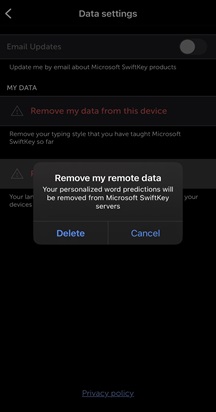
2 - Gewusst wie entferne ich meine Remotedaten?
Sie können für ein Microsoft SwiftKey-Konto registriert sein, um auf Ihre Designs zuzugreifen, aber andere Clouddienste deaktivieren, die die Freigabe potenziell personenbezogener Daten für unsere Server beinhalten können. Führen Sie zu diesem Zweck die folgenden Schritte aus:
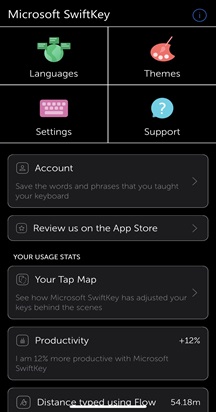
- Öffnen Sie die Microsoft SwiftKey-App von Ihrem Gerät aus.
- Tippen Sie auf "Konto".
- Tippen Sie anschließend auf "Sicherung & Synchronisierung".
- Deaktivieren Sie "Sichern & Synchronisieren", um diese Funktion zu deaktivieren.
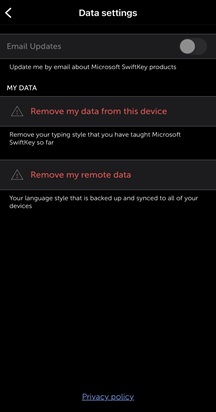
- Tippen Sie im Kontomenü auf "Personalisierte Wörterbuchsicherung löschen" (dadurch werden alle Daten entfernt, die bereits mit Ihrem Konto verknüpft sind).
- Tippen Sie zum Bestätigen auf "Löschen".
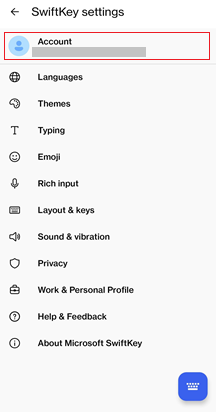
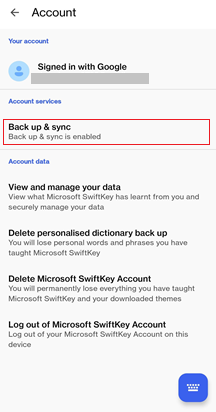
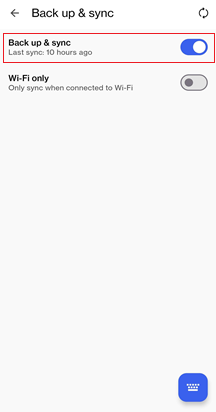
Jetzt werden keine potenziell personenbezogenen Daten über Sicherungs- & Synchronisierungs- oder Personalisierungsdienste an Microsoft SwiftKey gesendet.
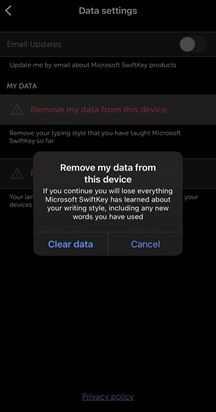
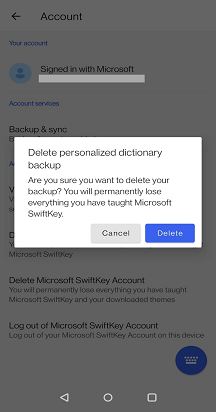
3. Gewusst wie lösche ich mein personalisiertes Wörterbuch-Backup?
- Öffnen Sie die Microsoft SwiftKey-App von Ihrem Gerät aus.
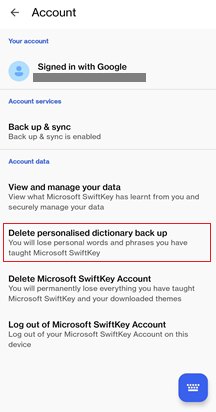
- Tippen Sie auf "Konto".
- Tippen Sie auf "Personalisierte Wörterbuchsicherung löschen".
- Tippen Sie zum Bestätigen auf "Löschen".
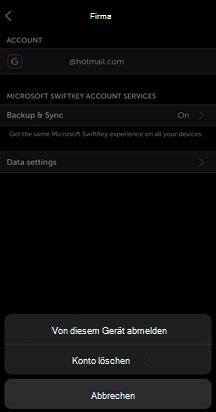
4. Gewusst wie melde ich mich von meinem Microsoft SwiftKey-Konto ab?
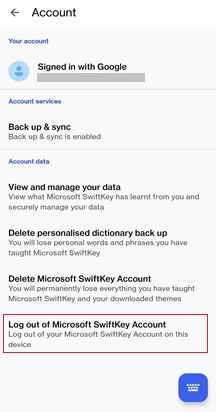
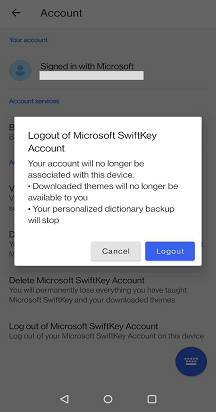
Wenn Sie nicht möchten, dass in Zukunft Daten gelernt werden, müssen Sie sich von Ihrem Microsoft SwiftKey-Konto abmelden, was Sie mit den folgenden Schritten tun können:
- Öffnen Sie die Microsoft SwiftKey-App von Ihrem Gerät aus.
- Tippen Sie auf "Konto".
- Tippen Sie auf "Abmelden vom Microsoft SwiftKey-Konto".
5. Gewusst wie entfernen Sie mein Microsoft SwiftKey-Konto?
Führen Sie die folgenden Schritte aus, um Ihr Microsoft SwiftKey-Konto vollständig zu entfernen:
- Öffnen Sie die Microsoft SwiftKey-App von Ihrem Gerät aus.
- Tippen Sie auf "Konto".
- Tippen Sie im unteren Bereich auf "Microsoft SwiftKey-Konto löschen".
- Tippen Sie im Dialogfeld auf die Option "Löschen".
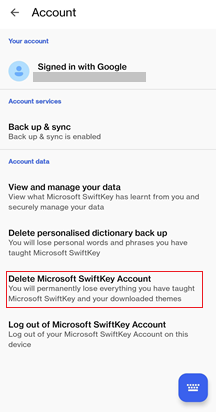
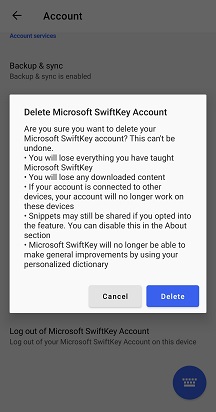
Bitte beachten Sie, dass dadurch alle Ihre personalisierten Wortvorhersagen gelöscht werden und es unmöglich wird, Ihre zuvor erworbenen Inhalte zu erreichen. Laut Gesetz sind wir verpflichtet, Aufzeichnungen über Ihre Transaktionen und Einkäufe aufzubewahren, diese Käufe werden jedoch nicht mehr mit Ihrem Konto verknüpft.
Das Löschen Ihres Microsoft SwiftKey-Kontos und Ihrer Daten wirkt sich nicht auf Ihr auf Ihrem Gerät gespeichertes dynamisches Sprachmodell aus.
6. Gewusst wie deaktiviere ich Benachrichtigungen für Microsoft SwiftKey?
Es gibt gelegentlich Benachrichtigungen für Tipps (wie Sie Ihre Microsoft SwiftKey-Tastatur optimal nutzen) und Erfolge (wie viele Tastenanschläge Microsoft SwiftKey Sie gespeichert hat).
Sie können diese Einstellungen wie folgt deaktivieren:
- Öffnen Sie die Microsoft SwiftKey-App von Ihrem Gerät aus.
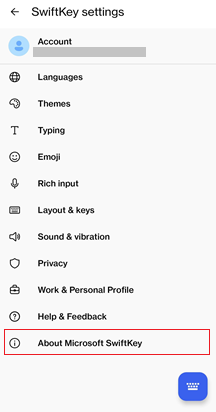
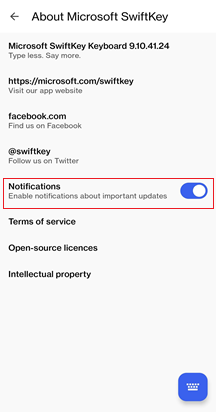
- Tippen Sie auf "Über Microsoft SwiftKey".
- Deaktivieren Sie "Benachrichtigungen".