
Was ist das Microsoft SwiftKey-Konto?
- Vorteile des Microsoft SwiftKey-Kontos
- Gewusst wie ein Microsoft SwiftKey-Konto erstellen oder sich bei diesem anmelden?
- Gewusst wie meine Microsoft SwiftKey-Konto-ID finden?
- Wie funktioniert ein Microsoft SwiftKey-Konto mit einem neuen Telefon oder Gerät?
- Gewusst wie das mit meinem Microsoft SwiftKey-Konto verknüpfte Konto ändern?
- Gewusst wie mein Microsoft SwiftKey-Konto löschen?
- Sind meine Daten mit einem Microsoft SwiftKey-Konto sicher?
Das Microsoft SwiftKey-Konto ist ein kostenloser Dienst, der Ihre Microsoft SwiftKey Tastatur verbessert, indem sie die Leistungsfähigkeit der Cloud nutzt.
1 – Vorteile des Microsoft SwiftKey-Kontos
Ein Microsoft SwiftKey-Konto bietet Ihnen folgende Vorteile:
Personalisierung: Erhalten Sie bessere Vorhersagen, indem Sie Microsoft SwiftKey von der Art und Weise lernen, wie Sie in einer Reihe von sozialen Netzwerken eingeben. Dies verbessert die Genauigkeit Microsoft SwiftKey Tastatur, da die App die Wörter und Ausdrücke versteht, die für Sie wichtig sind.
Sicherungs- & Synchronisierung: Ihr Microsoft SwiftKey-Konto speichert Ihre gelernten Sprachdaten sicher und synchronisiert sie auf Ihren Geräten. Wenn Sie Ihr Smartphone verlieren oder ein neues Handy erhalten, müssen Sie die Tastatur nicht erneut trainieren. Wenn Sie sich bei Ihrem Microsoft SwiftKey-Konto anmelden, erhalten Sie alle persönlichen Erkenntnisse wieder.
Themes: Mit dem Microsoft SwiftKey-Konto haben Sie Zugriff auf kostenlose Designs, um das Erscheinungsbild Ihrer Tastatur zu ändern. Designdownloads sind an Ihr Konto gebunden, was bedeutet, dass sie sicher bleiben und Sie sie auf allen Ihren Geräten verwenden können.
SwiftKey Statistiken: Ein Überblick über die verschiedenen Themen, die Sie am häufigsten eingeben, die Emojis, die Sie am häufigsten verwenden und wie viele Wörter Microsoft SwiftKey von Ihnen gelernt haben.
2. Erstellen Ihres Microsoft SwiftKey-Kontos
Für die Registrierung benötigen Sie lediglich eine Google-E-Mail-Adresse oder ein Microsoft-Konto.
Registrierung während der Installation
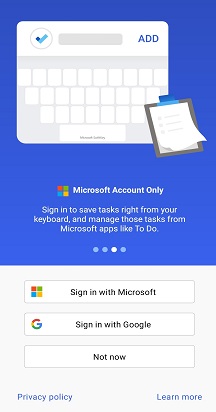
Es gibt die Möglichkeit, im Rahmen des Installationsvorgangs ein Microsoft SwiftKey-Konto zu erstellen. Nach Abschluss der ersten drei Schritte des Installationsprogramms haben Sie die Möglichkeit, ein Microsoft SwiftKey-Konto zu erstellen. Befolgen Sie die Anweisungen auf dem Bildschirm, um diesen Vorgang abzuschließen.
Wenn Sie sich zu diesem Zeitpunkt nicht registrieren möchten, wählen Sie einfach "Nicht jetzt" aus. Sie können sich jederzeit später in Microsoft SwiftKey Einstellungen registrieren.
Registrieren aus Microsoft SwiftKey Einstellungen
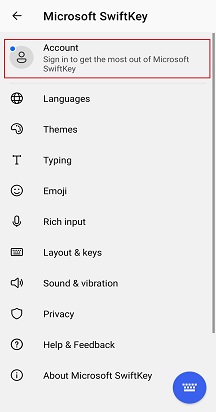
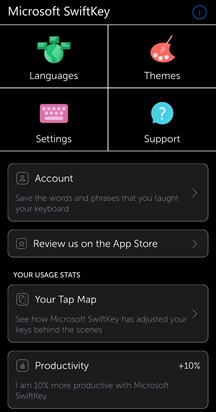
- Öffnen der Microsoft SwiftKey-App von Ihrem Gerät aus
2. Tippen Sie auf "Konto".
3. Befolgen Sie die Anweisungen auf dem Bildschirm
3 – Gewusst wie meine Microsoft SwiftKey-Konto-ID anzeigen?
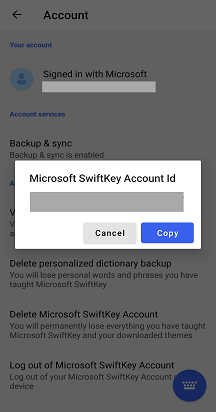
Führen Sie die folgenden Schritte aus, um Ihre SwiftKey-Konto-ID zu ermitteln.
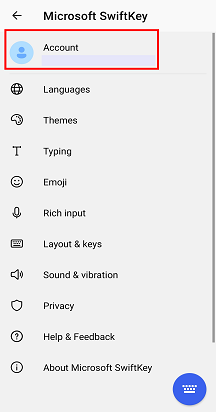
- Öffnen der Microsoft SwiftKey-App von Ihrem Gerät aus
2. Tippen Sie auf das Symbol "Konto".
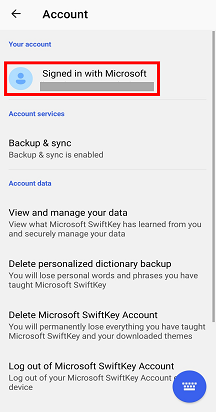
3. Tippen Sie oben auf "Konto".
4. Ihre Konto-ID und die Option zum Kopieren werden angezeigt.
5. Sie können dies dann in eine E-Mail einfügen.
4 . Wie funktioniert ein Microsoft SwiftKey-Konto mit einem neuen Telefon oder Gerät?
Das Microsoft SwiftKey-Konto synchronisiert nahtlos Ihr persönliches Sprachmodell sowie alle heruntergeladenen Designs. Sie müssen sich nur mit Ihrem Google- oder Microsoft-Konto bei Ihrem Microsoft SwiftKey-Konto anmelden.
Hinweis: Status, Einstellungen, Zwischenablageelemente und Fotodesigns sind derzeit nicht Teil der Sicherung und Synchronisierung in Microsoft SwiftKey Konto.
5 – Gewusst wie das mit meinem Microsoft SwiftKey-Konto verknüpfte Konto ändern?
Wenn Sie das Konto ändern möchten, das Ihrem Microsoft SwiftKey-Konto zugeordnet ist, können Sie dazu die folgenden Schritte ausführen:
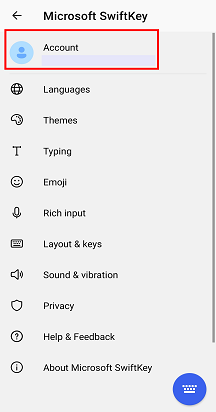
- Öffnen der Microsoft SwiftKey-App von Ihrem Gerät aus
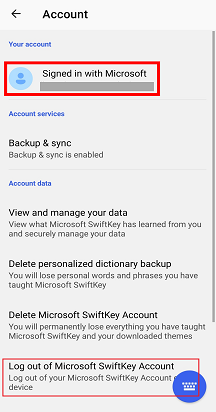
2. Tippen Sie auf "Konto".
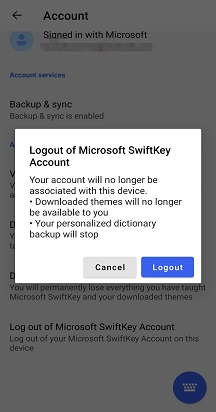
3. Scrollen Sie nach unten zu , und tippen Sie auf "Abmelden bei Microsoft SwiftKey Konto".
4. Wählen Sie "Abmelden" aus.
5. Wechseln Sie nach dem Abmelden wieder zu "Konto".
6. Melden Sie sich mit dem neuen/richtigen Google-Konto an
6 - Gewusst wie mein Microsoft SwiftKey-Konto löschen?
Wenn Sie Ihr Microsoft SwiftKey-Konto nicht mehr verwenden möchten oder das Konto ändern möchten, das Ihrem Microsoft SwiftKey-Konto zugeordnet ist, können Sie dazu die folgenden Schritte ausführen:
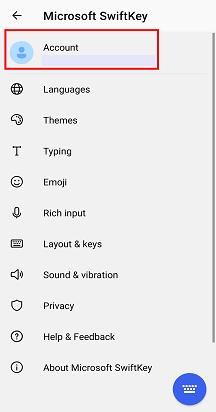
- Öffnen der Microsoft SwiftKey-App von Ihrem Gerät aus
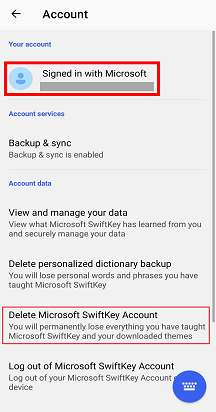
2. Tippen Sie auf "Konto".
3. Tippen Sie auf "Microsoft SwiftKey-Konto löschen".
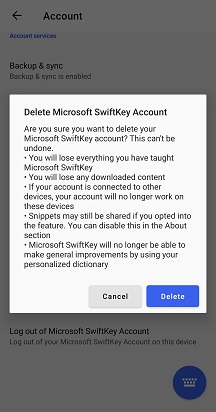
4. Wählen Sie "Löschen" aus.
Beachten Sie, dass dadurch die Registrierung aller verbundenen Geräte aufgehoben und auch Ihre gesicherten Daten aus Ihrem Microsoft SwiftKey-Konto gelöscht werden.
7 . Sind meine Daten mit einem Microsoft SwiftKey-Konto sicher?
Wir nehmen den Datenschutz unserer Nutzer sehr ernst und stellen sicher, dass Ihre Daten geschützt und sicher gespeichert werden.
Das Microsoft SwiftKey-Konto ist ein sicherer, verschlüsselter Dienst, der Ihnen die volle Kontrolle über Ihre Daten bietet. Unsere robuste Datenschutzrichtlinie erläutert und schützt Ihre Rechte und Privatsphäre.
Kontaktieren Sie uns
Wenn Sie weitere Hilfe benötigen, wenden Sie sich an den Support unter Microsoft SwiftKey Support – Kontaktieren Sie uns.