
Wenn auf Ihrem mobilen Gerät Inhalte vorhanden sind, die Sie mit Kollegen auf einem größeren Bildschirm teilen möchten, wechseln Sie einfach zu einem Teams-Raum. Sie können den Inhalt direkt von Ihrem Gerät auf den Overheadbildschirm projizieren, ohne eine Besprechung einzurichten.
Vorsicht
Wenn der Inhalt, den Sie freigeben möchten, eine PowerPoint-Präsentation ist, finden Sie weitere Informationen unter Umwandeln einer PowerPoint-Präsentation von einem mobilen Gerät in einen Microsoft Teams-Raum.
Bevor Sie beginnen
- Die mobile Teams-App muss auf dem mobilen Gerät installiert sein, und Bluetooth muss aktiviert sein.
- Sowohl das mobile Gerät als auch das Teams-Räume Gerät müssen mit dem Internet verbunden sein.
- Das mobile Gerät muss sich innerhalb von 10 Metern (32,8 Fuß) vom Raumgerät befinden.
Umwandeln des Bildschirms ihres mobilen Geräts
Vorsicht
Alles auf Ihrem Gerätebildschirm, einschließlich Benachrichtigungen, wird projiziert. Möglicherweise möchten Sie Ihr Gerät auf "Nicht stören" festlegen, bevor Sie Den Bildschirm freigeben.
Tippen Sie in Teams auf der Navigationsleiste auf Umwandlung .
Wenn die Cast-App beim Öffnen von Teams nicht angezeigt wird, tippen Sie auf Weitere Optionen, um darauf zuzugreifen.
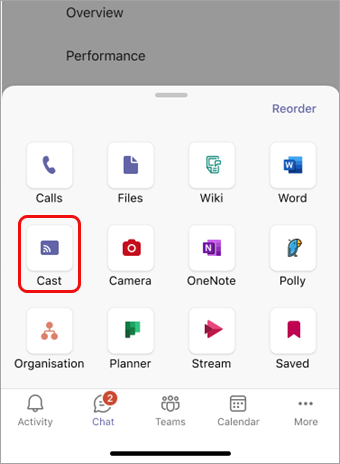
Die App sucht nach Teams-Räume in der Nähe und listet sie dann auf. Wenn das gewünschte Teams-Räume Gerät nicht angezeigt wird, nähern Sie sich dem Gerät an.
Tippen Sie auf einen verfügbaren Teams-Raum.
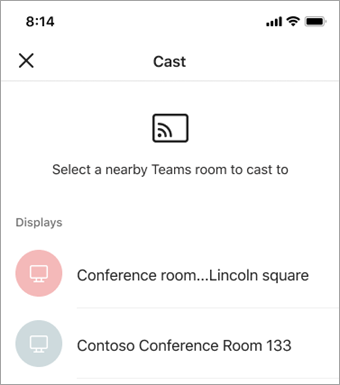
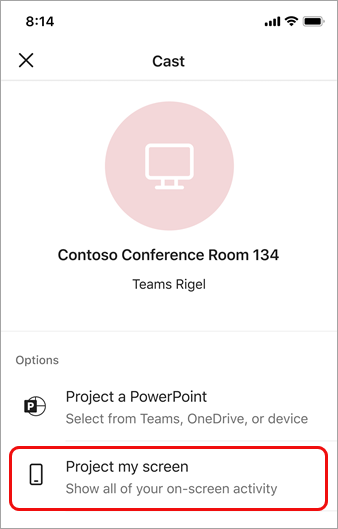
Die App stellt eine Verbindung mit dem Raum her.
Tippen Sie auf Meinen Bildschirm projizieren , um alles zu teilen, was auf dem Bildschirm angezeigt wird.
Nur für iOS: Wählen Sie auf dem nächsten Bildschirm Microsoft Teams aus.
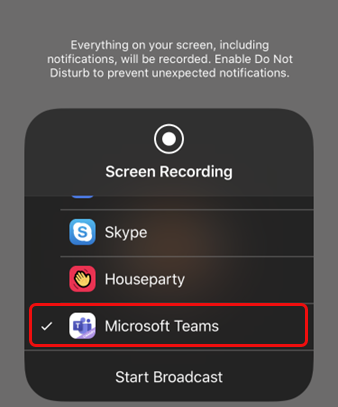
Tippen Sie auf demselben Bildschirm auf Übertragung starten.
Hinweis
Sie können während der Umwandlung keinen Anruf annehmen, an einer Besprechung teilnehmen oder zu einem anderen Teams-Konto wechseln.
Beenden der Projektion
Tippen Sie oben auf dem Bildschirm auf das Pillensymbol.
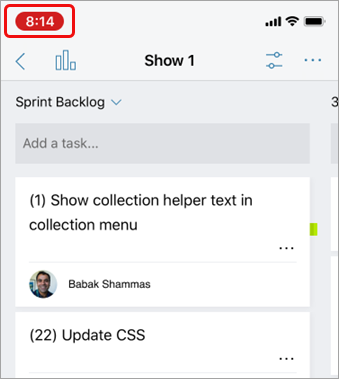
Tippen Sie auf Beenden.