Sie können eine PowerPoint-Präsentation mit Kollegen auf einem großen Bildschirm teilen, indem Sie nur Ihr mobiles Gerät und einen Teams-Raum in der Nähe verwenden, ohne eine Besprechung einzurichten.
Hinweis
Informationen zum Freigeben anderer Arten von Inhalten von Ihrem Telefon finden Sie unter Übertragen von Inhalten von einem mobilen Gerät in einen Microsoft Teams-Raum.
Bevor Sie beginnen
- Die mobile Teams-App muss auf dem mobilen Gerät installiert sein, und Bluetooth muss aktiviert sein.
- Sowohl das mobile Gerät als auch der Teams-Räume-Gerät müssen mit dem Internet verbunden sein.
- Das mobile Gerät muss sich innerhalb von 10 Metern (32,8 Fuß) vom Raumgerät befinden.
Umwandeln einer PowerPoint-Präsentation
Wenn die Präsentation bereits auf Ihrem mobilen Gerät geöffnet ist
Tippen Sie auf dem Gerät auf das Cast-Symbol über der PowerPoint-Präsentation.

Die App sucht nach nahe gelegenen Teams-Räume und listet sie dann auf. Wenn das gewünschte Teams-Räume-Gerät nicht angezeigt wird, gehen Sie näher heran.
Tippen Sie auf einen verfügbaren Teams-Raum.
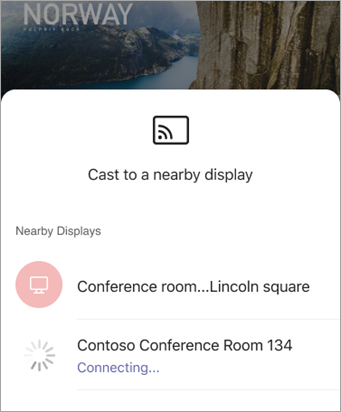
Die App stellt eine Verbindung mit dem Teams-Raum her.
Steuern Sie die Präsentation von Ihrem mobilen Gerät aus.
Wenn die Präsentation nicht auf Ihrem mobilen Gerät geöffnet ist
Tippen Sie in Teams in der Navigationsleiste auf "Übertragen ".
Wenn die Cast-App beim Öffnen von Teams nicht angezeigt wird, tippen Sie auf das Symbol "Weitere um darauf zuzugreifen.
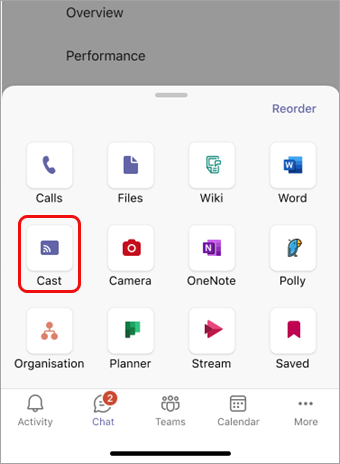
Die App sucht nach nahe gelegenen Teams-Räume und listet sie dann auf. Wenn das gewünschte Teams-Räume-Gerät nicht angezeigt wird, gehen Sie näher heran.
Tippen Sie auf einen verfügbaren Teams-Raum.
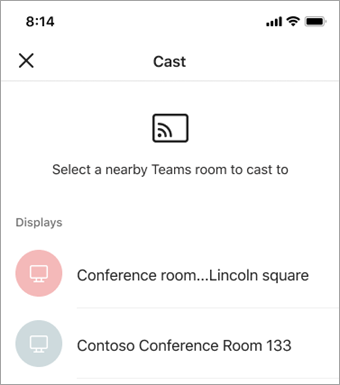
Die App stellt eine Verbindung mit dem Teams-Raum her.
Tippen Sie auf PowerPoint projizieren.
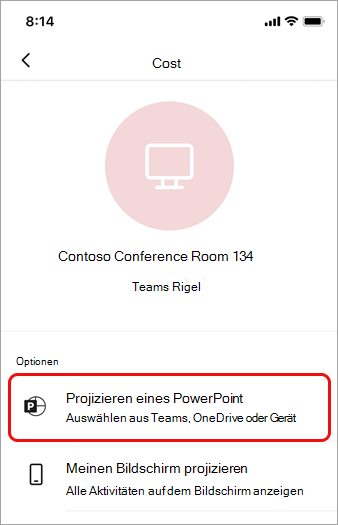
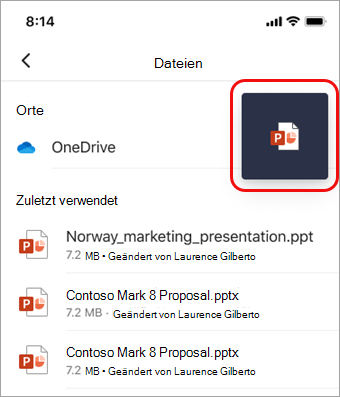
Suchen und tippen Sie auf die PowerPoint-Präsentation, die Sie projizieren möchten. Kürzlich geöffnete Präsentationen und Präsentationen von OneDrive sind verfügbar.
Navigieren Sie mit Ihrem mobilen Gerät durch die Präsentation, indem Sie auf die Pfeile tippen oder nach links oder rechts wischen.
Multitasking auf Ihrem Mobilgerät während des Castings
Sie können andere Aufgaben erledigen, z. B. das Anzeigen von Teamaktivitäten oder das Beantworten einer Chatnachricht, während die PowerPoint-Präsentation projiziert wird.
Hinweis
- Sie können während der Übertragung nicht an einer Besprechung teilnehmen oder zu einem anderen Teams-Konto wechseln.
- Wenn Sie einen Anruf annehmen, kann die Casting-Sitzung enden.
Um auf Teams oder andere Apps zuzugreifen, tippen Sie auf dem Gerätebildschirm auf das Symbol "Zurück ".

Tippen Sie so lange auf "Zurück ", bis Sie auf die gewünschte App zugreifen können.
Um zur PowerPoint-Präsentation zurückzukehren, tippen Sie auf das PowerPoint-Bild-Bild-Symbol.
Beenden der Projektion
Tippen Sie unten auf dem Bildschirm auf "Präsentieren beenden ".