

Excel Live ist ein Feature für die Zusammenarbeit in Microsoft Teams, mit dem Teammitglieder Excel-Dokumente direkt im Teams-Besprechungsfenster bearbeiten und erkunden können.
Inhalt dieses Artikels
Präsentieren mit Excel Live
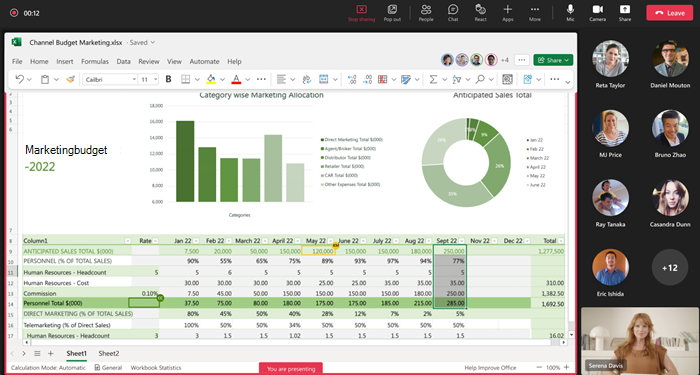
Verwenden Sie Excel Live, um Arbeitsmappen für Ihr Team freizugeben. Bearbeiten und besprechen Sie Inhalte mit anderen Personen innerhalb des Besprechungsfensters. Beim Teilen geben Sie das Tempo vor. Die Teilnehmer können selbstständig durch Inhalte navigieren und sich später mit Ihnen synchronisieren.
Hinweis
- Sie können Excel-Arbeitsmappen mithilfe von Teams für das Web freigeben. Mobile Präsentationen sind nicht verfügbar.
- Sie benötigen vollständige Freigabeberechtigungen für eine Datei, um sie präsentieren zu können.
Moderator
- Präsentieren und gemeinsames Arbeiten an derselben Datei, wobei die Änderungen in Echtzeit für alle Teilnehmer der Besprechung sichtbar sind.
- Referentenaktualisierungen für die Datei, einschließlich Sortieren und Filtern, sind für jeden sichtbar.
- Referentensteuerelemente sind nicht für jeden sichtbar.
Teilnehmer
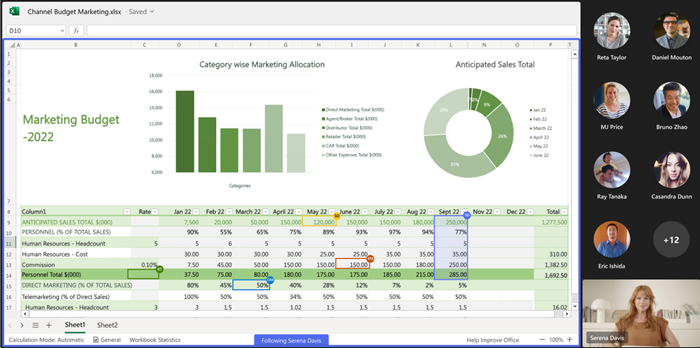
- Besprechungsteilnehmer können dem Referenten folgen, um automatisch den Bereich der anzuzeigenden Datei anzuzeigen. Es ist keine weitere Aktion erforderlich.
- Verwenden Sie Zoomsteuerelemente, um die Lesbarkeit zu optimieren. Das Vergrößern einer Datei als Teilnehmer wirkt sich nicht auf andere aus.
Zusammenarbeit in Excel Live
Jeder in einer Excel Live-Sitzung kann an freigegebenen Inhalten zusammenarbeiten. Wenn Sie nicht präsentieren, navigieren Sie alleine durch die freigegebene Arbeitsmappe, und schließen Sie sich dem Referenten an, wenn Sie bereit sind.
Hinweis
People, die der Besprechung über ein Mobilgerät beitreten, können der Präsentation folgen und Inhalte erkunden, aber keine Änderungen direkt in Teams vornehmen. Wenn Sie eine Excel-Arbeitsmappe von einem mobilen Gerät aus bearbeiten möchten, tippen Sie im Besprechungsfenster auf Bearbeiten , um sie in der Excel-App zu öffnen.
Starten einer Excel Live-Sitzung
So starten Sie eine Excel Live-Sitzung:
Öffnen Sie Microsoft Teams für Desktop oder Web.
Nehmen Sie an einer vorhandenen Besprechung teil, oder starten Sie eine neue mit Ihren Teammitgliedern.
Hinweis
Excel Live wird für Besprechungen mit 25 oder weniger eingeladenen Personen unterstützt.
Wählen Sie in den Besprechungssteuerelementen Freigeben
 aus.
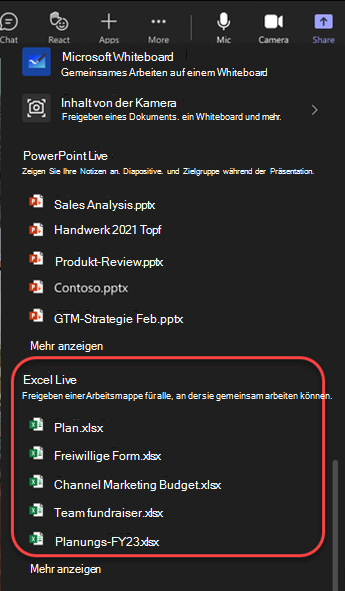
aus.Wählen Sie unter Excel Live die Excel-Arbeitsmappe aus, die Sie freigeben möchten. Wenn Sie die gesuchte Excel-Arbeitsmappe nicht finden können, wählen Sie "OneDrive durchsuchen " oder "Meinen Computer durchsuchen " aus, um weitere Dateien anzuzeigen.
Wählen Sie "Freigeben " aus, um anderen Personen in Ihrer Besprechung die Berechtigung zum Zugriff auf und Bearbeiten der Arbeitsmappe zu erteilen.
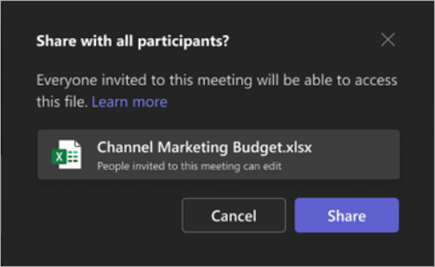
Alle Teilnehmer der Besprechung erhalten Dateiberechtigungen zum Bearbeiten. Besprechungsteilnehmer behalten die Dateiberechtigungen zum Bearbeiten auch nach Beendigung der Besprechung.
Hinweis
Externe Teilnehmer, die nicht zu Ihrer Organization gehören, haben keinen Zugriff auf die Datei in der Besprechung selbst. Sie können auf die Datei zugreifen, indem sie sie in einem Browserfenster öffnen.
Gastteilnehmer, die nicht bei einem Teams-Konto angemeldet sind, haben ebenfalls keinen Zugriff auf die Datei. Gäste mit bereits vorhandenem Zugriff auf die Datei können sie jedoch in einem Browserfenster öffnen.
Präsentieren mit Excel Live in einem Besprechungs- oder Konferenzraum
Anzeigegeräte für Besprechungen/Konferenzräume können keine Inhalte anzeigen, die mit Excel Live in einer Besprechung geteilt wurden. Alle Teilnehmer der Besprechung können von ihren jeweiligen Geräten aus in Excel Live zusammenarbeiten.
Aufzeichnen von Excel Live-Sitzungen
Excel Live-Besprechungsaufzeichnungen enthalten nicht die interaktive Arbeitsmappe, die in der Besprechung freigegeben wurde. Audio und Video werden genauso aufgezeichnet wie bei anderen Besprechungen.
Häufig gestellte Fragen
Ich sehe die Datei nicht, die ich mit Excel Live in einer Besprechung freigeben möchte. Wie gehe ich dazu vor?
Ihre Datei hat möglicherweise kein modernes Format wie .xlsx, oder Ihre Datei ist keine Clouddatei. Versuchen Sie, die Datei hochzuladen, um das Problem zu beheben.
Haben die Teilnehmer nach der Besprechung Zugriff auf Dateien, die während der Besprechung über Excel Live freigegeben wurden?
Ja. Files, die über Excel Live in einer Besprechung geteilt werden, sind für die Teilnehmer auch nach Beendigung der Besprechung zugänglich. Um den Zugriff auf eine während Excel Live in einer Besprechung freigegebene Datei zu widerrufen, wechseln Sie zur Option "Zugriff freigeben und verwalten " für die Datei, und entfernen Sie die Teilnehmer, denen Sie keinen weiteren Dateizugriff gewähren möchten. Sie können auch die Freigabe von OneDrive- oder SharePoint-Dateien oder -Ordnern beenden oder Berechtigungen ändern (microsoft.com).
Kann ich eine kennwortgeschützte Datei mit Excel Live in einer Besprechung teilen?
Nein. Die gemeinsame Dokumenterstellung in kennwortgeschützten Dateien wird nicht unterstützt.
Warum zeigt die Besprechung 25 Teilnehmer an, wenn weniger als 25 Teilnehmer an der Besprechung teilnehmen?
Die Einschränkung für die Verwendung von Excel Live in einer Besprechung basiert auf der Anzahl der zu der Besprechung eingeladenen Personen, nicht auf der Anzahl der Teilnehmer, die der Besprechung beigetreten sind.