
Anmerkung – unterstützt von Microsoft Whiteboard – hilft Ihnen bei der Zusammenarbeit an Elementen wie einem Entwurf oder einer Präsentation, während Sie Ihren Bildschirm in einer Teams-Besprechung freigeben.
Aktivieren Sie die Anmerkung, während Sie oder eine andere Person während einer Besprechung Inhalte freigeben. Moderator*innen können entscheiden, ob sie jedem Zugriff auf "Annotation starten" gewähren oder den Zugriff auf sich selbst beschränken möchten.
Anmerkung aktivieren
- Bringen Sie den Cursor an den oberen Rand des Bildschirms, den Sie freigeben, um die Referentensymbolleiste anzuzeigen.
- Wählen Sie
 kommentieren" aus.
Aktivieren von Anmerkungen, während eine andere Person präsentiert
- Wählen Sie kommentieren" in Ihren Besprechungssteuerelementen aus.
- Wählen Sie Anforderung aus.
Sobald Ihre Anforderung vom Referenten genehmigt wurde, können Sie Anmerkungen auf dem Bildschirm hinzufügen, und alle Besprechungsteilnehmer können Ihre Anmerkungen sehen.
Wer kann Anmerkungen machen?
Als Referent können Sie wählen, ob Sie die einzige Person sein möchten, die Ihre freigegebenen Inhalte mit Anmerkungen versehen kann, oder Sie können alle Teilnehmer kommentieren lassen.
So wählen Sie aus, wer Anmerkungen machen kann:
- Wählen Sie im Menü Einstellungen das
 " aus dem Whiteboard-Toolset aus.
 - Wählen Sie "Jeder kann Anmerkungen machen"
 Nur ich kann Anmerkungen machen" aus
  .
.
Ihre Einstellung wird sofort angewendet.
Mit Hintergrundinhalten interagieren
Während Sie Ihre Inhalte kommentieren, können Sie direkt mit den Hintergrundinhalten interagieren, wenn Sie derjenige sind, der die Präsentation übernimmt.
Scrollen Sie auf dem freigegebenen Bildschirm durch die Seite, blättern Sie durch die Folien und vieles mehr.
- Um mit Hintergrundinhalten zu interagieren, wählen Sie Interaktion mit dem Hintergrund
 " auf Ihrem Whiteboard-Toolset aus.
 - Um zum Kommentieren zurückzukehren, wählen Sie die Schaltfläche "Interaktion mit dem Hintergrund beenden" auf Ihrem Whiteboard-Toolset .
Eine Momentaufnahme machen
Möchten Sie sich die Anmerkungen aus Ihrer Whiteboard-Sitzung später noch einmal ansehen? Erstellen Sie eine Momentaufnahme, um die Anmerkungen automatisch in einer Whiteboard-Datei zu speichern.
Um eine Momentaufnahme mit Anmerkungen zu machen, wählen Sie das Symbol "Momentaufnahme speichern"  auf Ihrem Whiteboard-Toolset verwendet wird.
So greifen Sie auf Ihre Whiteboard-Dateien zu:
- Wählen Sie "Weitere Apps anzeigen
 " ganz links in Teams.
 - Suchen Sie nach Whiteboard, und wählen Sie es aus.
- Wählen Sie das Symbol " Anmerkungen" , um alle Anmerkungsmomentaufnahmen anzuzeigen.
In der Momentaufnahme können Sie die Anmerkungen über dem Bildschirm sehen, der freigegeben wurde, als die Momentaufnahme aufgenommen wurde.
Wählen Sie Anmerkungen aus, um Änderungen an ihnen vorzunehmen. Ändern Sie deren Größe, verschieben Sie sie, duplizieren Sie sie und vieles mehr.
Deaktivieren von Anmerkungen
Als Referent können Sie die Anmerkungen für alle Teilnehmer deaktivieren, indem Sie auf der Symbolleiste des Referenten erneut das kommentieren" auswählen.
Wenn Sie oder eine andere Person die Anmerkung neu starten, werden die Anmerkungen aus der vorherigen Sitzung wieder sichtbar, es sei denn, jemand löscht sie.
Um Anmerkungen zu löschen, wählen Sie Optionen für "Ansicht löschen" aus Microsoft  > "Meine Anmerkungen löschen" oder "Meine Anmerkungen löschen" in der Symbolleiste für Anmerkungen.
Anmerkungseinstellungen
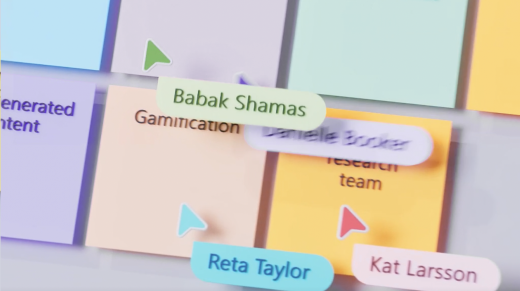
Cursor für die Zusammenarbeit
Kollaborative Cursor zeigen standardmäßig die Namen aller Teilnehmer an der Besprechung an.
Jeder Teilnehmer der Besprechung kann sie deaktivieren. So deaktivieren Sie sie:
- Wählen Sie im Menü Einstellungen das " aus dem Whiteboard-Toolset aus.
- Deaktivieren Sie den Cursor für die Zusammenarbeit.