Hinweis
Die End-to-End-Verschlüsselung ist im Rahmen von Teams Premium verfügbar, einer Add-On-Lizenz, die zusätzliche Features bereitstellt, um Teams-Besprechungen personalisierter, intelligenter und sicherer zu gestalten. Wenden Sie sich an Ihren IT-Administrator, wenn Sie Microsoft Teams Premium nutzen möchten.
Bei Besprechungen, für die erhöhte Vertraulichkeit erforderlich ist, werden Daten bei der End-to-End-Verschlüsselung an ihrem Ursprung verschlüsselt und am Zielort entschlüsselt.
Nur Audio-, Video- und videobasierte Bildschirmfreigaben sind End-to-End-verschlüsselt. Apps, Avatare, Reaktionen, Chats, Filter und F&A sind keine End-to-End-Verschlüsselung.
Wenn Ihr IT-Administrator die End-to-End-Verschlüsselung für Ihre organization aktiviert hat, können Sie damit die Besprechungssicherheit erhöhen.
Anforderungen an die End-to-End-Besprechung
- Der Besprechungsorganisator muss die End-to-End-Verschlüsselung aktivieren, bevor die Besprechung beginnt.
- Sie müssen über Teams für Desktop, Teams-Räume unter Windows oder Teams-Räume unter Android oder iOS beitreten. Kanalbesprechungen können auch End-to-End-Verschlüsselung sein.
- Andere Plattformen wie Web, VDI, WebRTC klassische Optimierung, direkte Gastteilnahme, Cloud Video Interoperability (CVI) und Teams-Raum-Geräte für Android werden derzeit nicht unterstützt. Wenn Sie versuchen, über eine dieser Plattformen an einer End-to-End-Verschlüsselungsbesprechung teilzunehmen, werden Sie blockiert.
- Der Begleitermodus wird nicht unterstützt.
Hinweis
- Während einer End-to-End-verschlüsselten Besprechung sind Features wie Aufzeichnung, Liveuntertitel, Transkription, Zusammen-Modus, große Besprechungen, große Galerieansicht auf dem Desktop und PSTN nicht verfügbar.
- Eine durchgehend verschlüsselte Besprechung ist auf 200 Teilnehmer beschränkt.
- Die Teilnahme an einer durchgehend verschlüsselten Besprechung kann etwas länger dauern.
Aktivieren oder Deaktivieren der End-to-End-Verschlüsselung
Die End-to-End-Verschlüsselung kann aktiviert oder deaktiviert werden, bevor eine Besprechung beginnt. Wenn Sie die End-to-End-Verschlüsselung zum ersten Mal aktivieren, stellen Sie sicher, dass Sie die neueste Version von Teams verwenden. Weitere Informationen finden Sie unter Aktualisieren von Microsoft Teams.
So aktivieren Sie die End-to-End-Verschlüsselung:
Wählen Sie Calendar
 in Teams aus.
Wählen Sie ein Ereignis aus.
Ereignis
 anzeigen auswählen .
- Um eine Besprechungsserie zu bearbeiten, wählen Sie Serie bearbeiten aus.
 aus.
aus.Aktivieren oder deaktivieren Sie unter Erweiterter Schutz die
 " die Umschaltfläche für die End-to-End-Verschlüsselung.
Wählen Sie Anwenden aus.
Überprüfen des 16-stelligen End-to-End-Verschlüsselungscodes
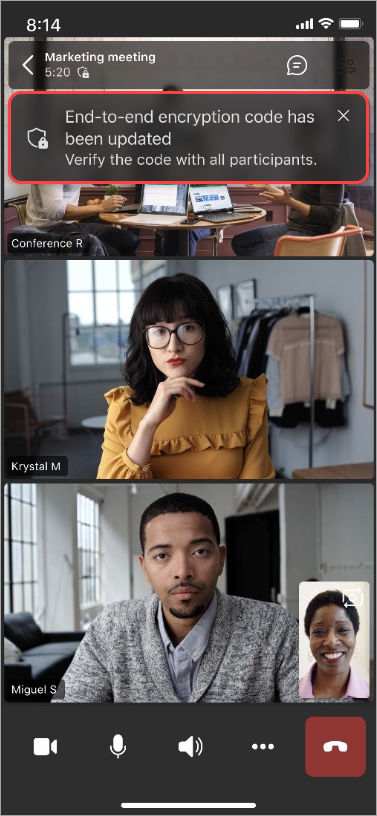
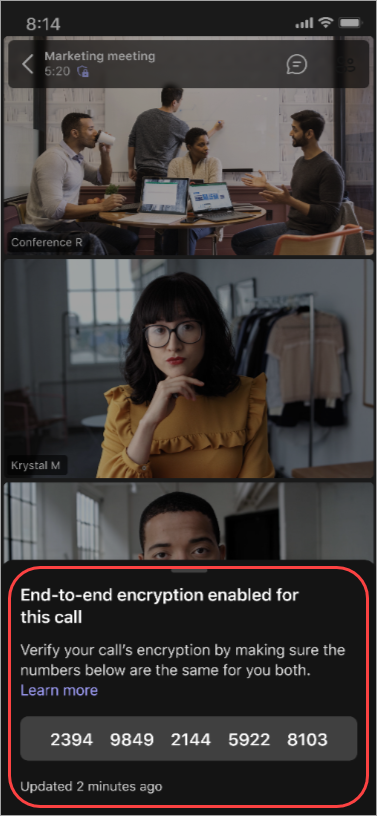
Um zu überprüfen, ob die End-to-End-Verschlüsselung in Ihrer Besprechung funktioniert, suchen Sie nach dem Verschlüsselungsindikator und wählen Sie ihn aus, um den 16-stelligen Verschlüsselungscode der Besprechung anzuzeigen:  . Alle Teilnehmer sollten den Code laut vorlesen und bestätigen, dass alle denselben Code sehen.
Hinweis
Diese Einstellung wird auf Ihren anderen unterstützten Geräten synchronisiert.