Wenn ich versuche, mich bei Skype for Business anzumelden, wird eine Meldung angezeigt, dass Skype for Business auf Microsoft Teams aktualisiert wurde. Was bedeutet das?
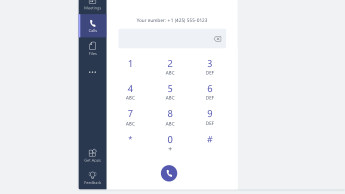
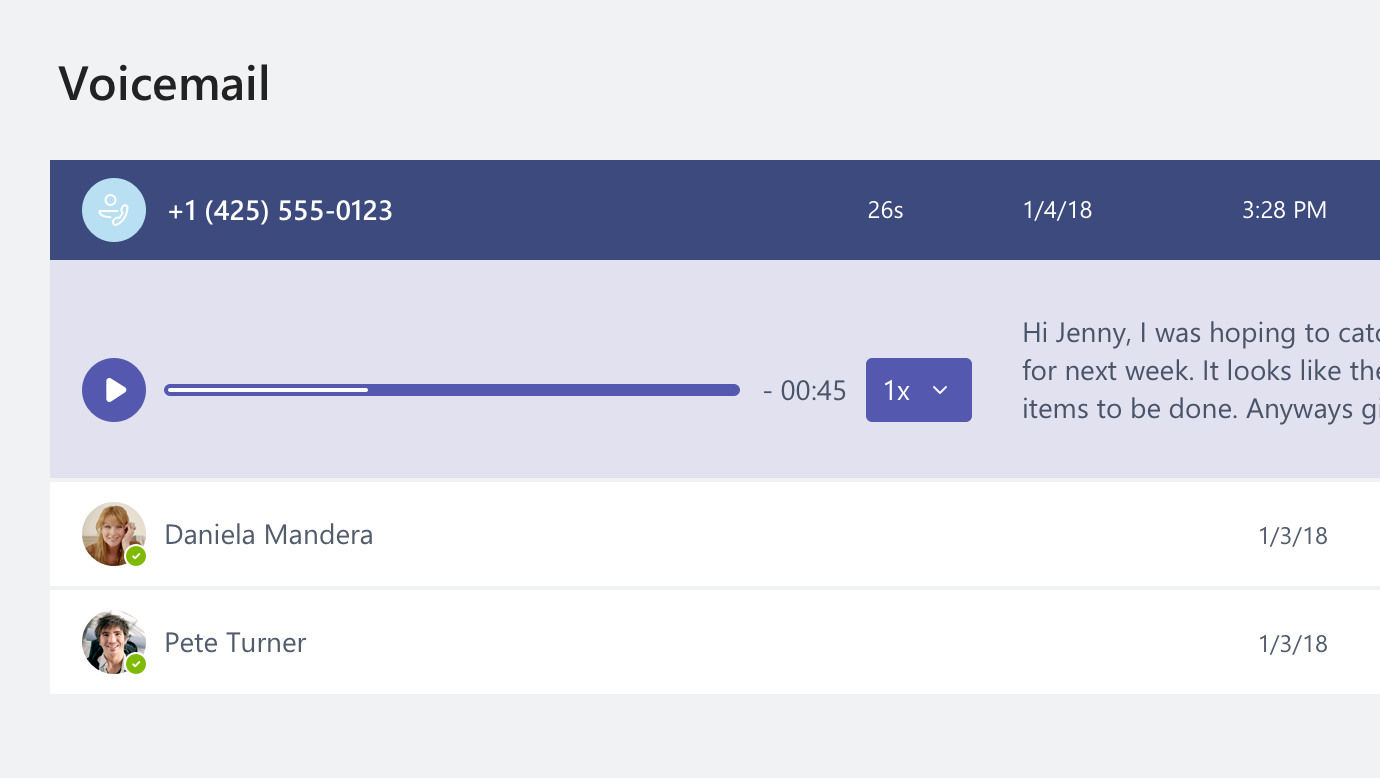
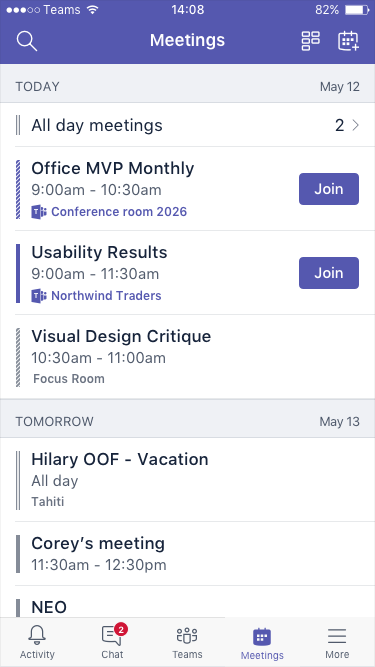
Ihre Organisation wurde auf Microsoft Teams aktualisiert. Sie können zwar vorhandene Skype for Business-Besprechungen weiterhin bearbeiten, abbrechen oder daran teilnehmen, es ist aber nicht mehr möglich, Skype for Business zum Chatten, für Anrufe oder zum Erstellen von neuen Besprechungen zu verwenden. Teams verfügt über viele gleiche Funktionen für Besprechungen, Anrufe und Chats, mit denen Sie vertraut sind. Sehen Sie sich die Registerkarten Chat (Chatnachricht), Besprechungen und Anrufe in diesem Artikel an, um sich damit vertraut zu machen, wie diese Dinge in Teams funktionieren. Bei Fragen rund um das Upgrade selbst wenden Sie sich an das Helpdesk, oder lesen Sie die anderen Ressourcen, die Ihre Organisation bereitgestellt hat.
Was geschieht mit meinen vorhandenen Skype for Business-Besprechungen?
Skype for Business-Besprechungen, die vor dem Upgrade geplant wurden, befinden sich noch in Ihrem Outlook-Kalender und werden in Skype for Business gehostet. Onlinebesprechungen, die Sie erstellen, nachdem Ihre Organisation aktualisiert wurde, werden in Teams gehostet. In beiden Fällen nehmen Sie an der Besprechung teil, indem Sie auf den Link in der Outlook-Besprechungseinladung klicken und den Anweisungen folgen.
Wie ändere ich Optionen für eine vorhandene Skype for Business-Besprechung?
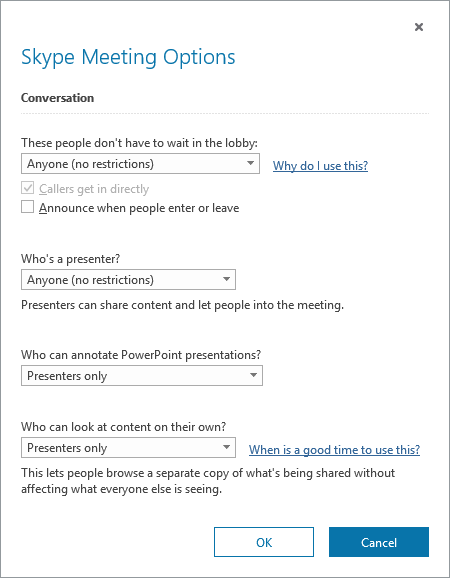
Um die Uhrzeit, den Ort, den Titel, den Betreff oder die Teilnehmerliste zu ändern, öffnen Sie die Besprechung aus Ihrem Outlook-Kalender und nehmen Sie Änderungen wie gewohnt vor. Um andere Optionen wie Lobbyaktivität, Präsentatoren usw. zu ändern, gehen Sie folgendermaßen vor:
Öffnen Sie die Besprechung vor der geplanten Startzeit in Ihrem Outlook-Kalender, und klicken Sie auf den Teilnahmelink.
Klicken Sie in der Besprechung auf die Schaltfläche >Weitere Optionen Skype-Besprechung Optionen. Nehmen Sie die gewünschten Änderungen vor, und klicken Sie auf OK. (Stellen Sie sicher, dass Sie die Skype for Business-Desktop-App verwenden – in der Skype-Web-App können Sie diese Änderungen nicht vornehmen.)

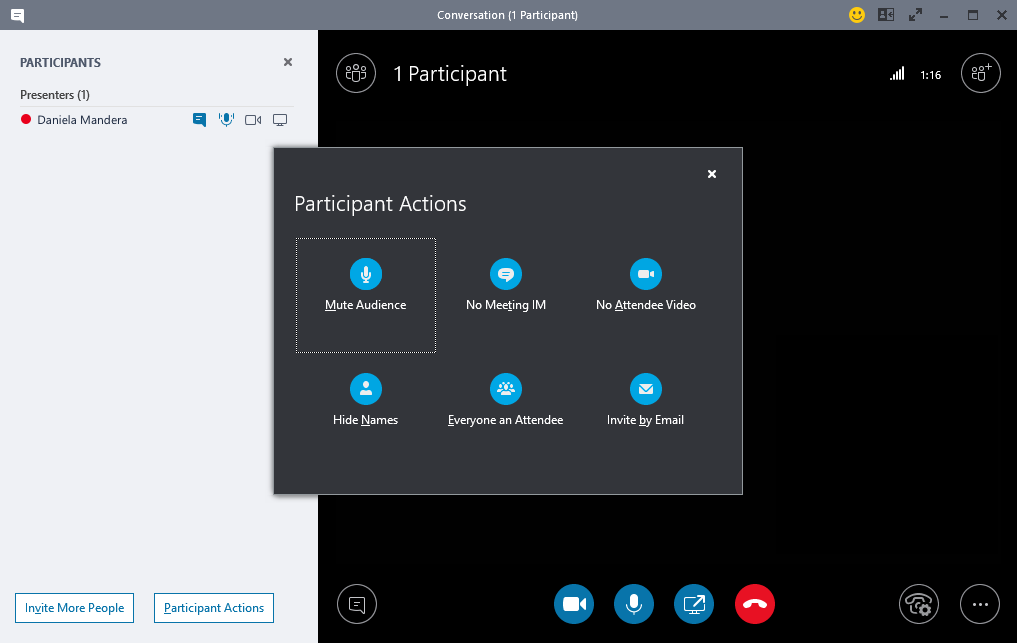
Klicken Sie zum Ändern der Optionen für Teilnehmer aufTeilnehmerbereich-Teilnehmeraktionen>öffnen.
Hinweis
Um eine vorhandene Skype for Business-Besprechung in eine Teams-Besprechung zu ändern, müssen Sie die Besprechung erneut einrichten. Informationen finden Sie unter Einrichten einer Besprechung.
Um audio- und videogeräte zu ändern, die während der Besprechung verwendet werden, klicken Sie auf Anrufsteuerungsgeräte>.
Wo finde ich meine letzten Skype for Business-Unterhaltungen, -Anrufe oder -Voicemails?
Sie können diese finden, wenn in Ihrer Organisation das Feature Unterhaltungsverlauf in Skype for Business aktiviert war. Die einfachste Möglichkeit, diese zu finden, besteht darin, Outlook zu öffnen und dann zum Ordner Unterhaltungsverlauf zu wechseln.
Sind meine Skype for Business-Kontakte und -Kontaktgruppen in Teams vorhanden?
Ja. Klicken Sie in Teams auf der linken Seite auf Chat. Im oberen Bereich sehen Sie zwei Registerkarten –Zuletzt verwendet und Kontakte. Ihre Skype for Business Kontakte und Kontaktgruppen befinden sich auf der Registerkarte Kontakte. Klicken Sie neben einem Kontakt oder einer Kontaktgruppe auf die , um zu sehen, was Sie tun können.
Wo kann ich mehr über die Verwendung von Teams erfahren?
Es gibt mehrere Möglichkeiten. Das Teams-Hilfecenter enthält Schulungskurse und viele Anleitungen. Wenn Sie sich Teams befinden, können Sie auf Ihr Profilbild und dann auf Hilfe klicken, um ähnliche Informationen anzuzeigen und sich mit unserem Bot unterhalten.