
Dieser Artikel bezieht sich auf Vorgesetzte in Service und Produktion.
Wenn Sie einen Zeitplan in Schichten freigeben, steht er Ihrem Team zur Verfügung. Stellen Sie sich das Teilen eines Zeitplans wie das Veröffentlichen eines Zeitplans vor, wobei sich alle von Ihnen vorgenommenen Änderungen im Entwurfsmodus befinden, bis Sie ihn freigeben.
Unabhängig davon, ob Sie einen neuen Zeitplan erstellen oder einen vorhandenen aktualisieren, müssen Sie ihn freigeben, damit Ihre Änderungen für Teammitglieder sichtbar sind. Nachdem es freigegeben wurde, können Teammitglieder ihre eigenen Schichten und die Schichten des Teams im Zeitplan sehen.
Inhalt dieses Artikels
Anzeigen des freigegebenen Zeitplans
Recall Schichten aus dem freigegebenen Zeitplan
Freigeben eines Zeitplans
Wann immer Sie Änderungen am Zeitplan vornehmen, können Sie auswählen, wann Sie diese Änderungen mit dem Team teilen möchten. Sie können Dinge im Zeitplan verschieben, bis alles genau richtig ist. Alle Änderungen, die Sie vornehmen, sind mit einem Sternchen ()* gekennzeichnet.
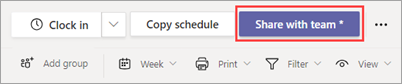
Auf der Schaltfläche "Mit Team teilen " wird ebenfalls ein Sternchen angezeigt, das Sie daran erinnert, die Updates mit Ihrem Team zu teilen.
Wählen Sie in Schichten in der oberen rechten Ecke des Zeitplans die Option Für ein Team* freigeben aus.
Stellen Sie im Dialogfeld "Für Ihr Team freigeben " sicher, dass der angezeigte Zeitrahmen dem entspricht, den Sie freigeben möchten.
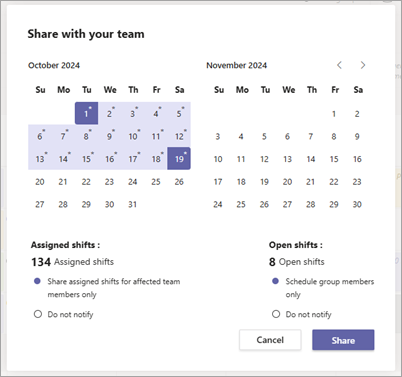
Entscheiden Sie, ob Sie betroffene Teammitglieder benachrichtigen möchten (für zugewiesene Schichten) und ob Sie Gruppenmitglieder planen möchten (für offene Schichten).
- Wenn Sie Teammitglieder benachrichtigen und/oder Gruppenmitglieder planen, erhalten diese Mitglieder eine Benachrichtigung in ihrem Teams-Aktivitätsfeed.
- Wenn Sie Nicht benachrichtigen auswählen, erhält niemand eine Benachrichtigung.
Mit diesen Optionen können Sie Benachrichtigungen optimieren, sodass nur die relevanten Teammitglieder benachrichtigt werden, und Ablenkungen für Ihr Team reduzieren, indem Sie die Häufigkeit von Benachrichtigungen begrenzen.
Wählen Sie Freigeben aus.
Sie können den Zeitplan nach der Freigabe jederzeit ändern. Denken Sie daran, die Änderungen freizugeben, um das Team auf dem neuesten Stand zu halten.
Anzeigen des freigegebenen Zeitplans
Um den aktuellen freigegebenen Zeitplan anzuzeigen, wechseln Sie oben rechts im Zeitplan zu Weitere Optionen >anzuzeigen Freigegebenen Zeitplan anzeigen.
Dies ist hilfreich, wenn Sie Änderungen vornehmen und sehen möchten, was derzeit mit Teammitgliedern geteilt wird.
Recall Schichten aus dem freigegebenen Zeitplan
Wenn Sie Schichten aus dem freigegebenen Zeitplan zurückrufen, wird die Veröffentlichung der Schichten für die von Ihnen ausgewählten Daten aufgehoben. Dies bedeutet, dass die Schichten, die Sie zu diesen bestimmten Terminen hinzugefügt haben, für Teammitglieder nicht mehr sichtbar sind und ihnen nicht mehr zugewiesen sind.
Recall Schichten, wenn Sie Änderungen am Zeitplan vornehmen möchten. Nachdem Sie Ihre Aktualisierungen vorgenommen haben, teilen Sie diese mit Ihrem Team, wenn Sie fertig sind.
Wechseln Sie oben rechts im Zeitplan zu Weitere Optionen
>zurückzurufen Freigegebenen Zeitplan zurückrufen.Wählen Sie im Dialogfeld "Freigegebenen Zeitplan zurückrufen " die Daten aus, die Sie zurückrufen möchten.
Wählen Sie aus, ob Sie betroffene Teammitglieder benachrichtigen möchten (für zugewiesene Schichten) und planen Sie die Gruppenmitglieder (für offene Schichten).
- Wenn Sie Teammitglieder benachrichtigen und/oder Gruppenmitglieder planen, erhalten diese Mitglieder eine Benachrichtigung in ihrem Teams-Aktivitätsfeed.
- Wenn Sie Nicht benachrichtigen auswählen, erhält niemand eine Benachrichtigung.
Wählen Sie Recall aus.