Dieser Artikel gilt für Mitarbeiter in Service und Produktion.
Hier erfahren Sie, wie Sie in "Schichten" arbeitsfreie Zeit beantragen.
Inhalt dieses Artikels
Anfragen von Abwesenheitszeiten
Ihre Urlaubsanträge anzeigen
Anfragen von Abwesenheitszeiten
Tippen Sie oben rechts auf dem Startbildschirm von "Schichten" auf das Plus-Symbol ( ") und dann auf "Abwesenheit".
Wenn Sie mehr als einem Team angehören, wählen Sie das Team aus, für das Sie eine Auszeit beantragen möchten.
Wählen Sie die Art der Abwesenheit aus, die Sie beantragen.
Legen Sie die Dauer fest:
- Wenn Sie den ganzen Tag frei haben möchten, aktivieren Sie die Umschaltfläche Ganztägig .
- Wenn Sie einen Teil des Tages frei anfordern, deaktivieren Sie die Umschaltfläche Ganztägig , und wählen Sie die entsprechenden Zeiten aus.
Geben Sie den Grund ein (optional), und tippen Sie dann auf Fertig. Ihre Anfrage wird zur Genehmigung an Ihren Vorgesetzten gesendet.
Wenn Ihr Vorgesetzter Ihre Anfrage genehmigt (oder ablehnt), werden Sie in Ihrem Teams-Aktivitätsfeed benachrichtigt. Wenn Ihre Anfrage genehmigt wird, wird Ihre arbeitsfreie Zeit im Zeitplan angezeigt.
Ihre Urlaubsanträge anzeigen
Tippen Sie in Schichten auf  . Hier sehen Sie alle Ihre Urlaubs- und Schichtanträge:
- Im Abschnitt "In Bearbeitung " werden Anfragen aufgeführt, für die die Genehmigung durch den Manager aussteht. Sie können jede Anforderung abbrechen, die noch in Bearbeitung ist.
- Der Abschnitt "Abgeschlossen" listet Anforderungen auf, die von einem Vorgesetzten genehmigt (oder abgelehnt) wurden.
Wählen Sie eine Anforderung aus, um die Details anzuzeigen.
Tipp
Sie können auch die Benachrichtigung in Ihrem Teams-Aktivitätsfeed für eine Anfrage auswählen, die von einem Vorgesetzten genehmigt oder abgelehnt wurde. Auf diese Weise gelangen Sie zu der spezifischen Anforderung in "Schichten".
Inhalt dieses Artikels
Anfragen von Abwesenheitszeiten
Ihre Urlaubsanträge anzeigen
Anfragen von Abwesenheitszeiten
Wechseln Sie in Schichten zur Registerkarte Anforderungen , und wählen Sie dann Neue Anforderung aus.
Wählen Sie die Registerkarte Abwesenheit aus.
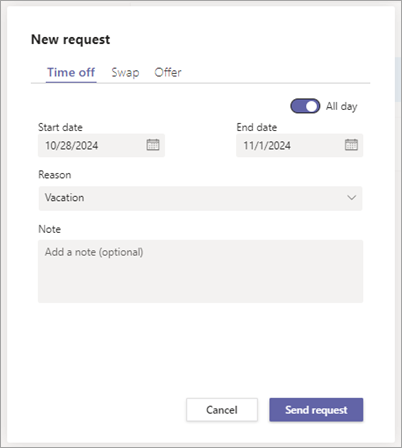
Füllen Sie Ihren Abwesenheitsantrag aus.
- Legen Sie das Start- und Enddatum fest.
- Wenn Sie den ganzen Tag frei haben möchten, aktivieren Sie die Umschaltfläche Ganztägig . Wenn Sie einen Teil des Tages frei anfordern, deaktivieren Sie die Umschaltfläche Ganztägig , und wählen Sie die entsprechenden Zeiten aus.
- Wählen Sie einen Grund für Ihre Abwesenheit aus.
- Fügen Sie optional eine Notiz hinzu.
Wenn Sie fertig sind, wählen Sie Anforderung senden aus. Ihre Anfrage wird zur Genehmigung an Ihren Vorgesetzten gesendet.
Wenn Ihr Vorgesetzter Ihre Anfrage genehmigt (oder ablehnt), erhalten Sie eine Benachrichtigung in Ihrem Teams-Aktivitätsfeed. Wenn Ihre Anfrage genehmigt wird, wird Ihre arbeitsfreie Zeit im Zeitplan angezeigt.
Ihre Urlaubsanträge anzeigen
Um Ihre Anfragen anzuzeigen, wechseln Sie in Schichten zur Registerkarte "Anforderungen ". Hier sehen Sie alle Ihre Urlaubs- und Schichtanträge:
- Im Abschnitt "In Bearbeitung " werden Anfragen aufgeführt, für die die Genehmigung durch den Manager aussteht. Sie können jede Anforderung abbrechen, die noch in Bearbeitung ist.
- Der Abschnitt "Abgeschlossen" listet Anforderungen auf, die von einem Vorgesetzten genehmigt (oder abgelehnt) wurden.
Wählen Sie eine Anforderung aus, um die Details anzuzeigen.
Tipp
Sie können auch die Benachrichtigung in Ihrem Teams-Aktivitätsfeed für eine Anfrage auswählen, die von einem Vorgesetzten genehmigt oder abgelehnt wurde. Auf diese Weise gelangen Sie zu der spezifischen Anforderung auf der Registerkarte "Anforderungen" in "Schichten".
Siehe auch
Festlegen Ihrer Verfügbarkeit in Schichten
Für IT-Administratoren
Schichten für Ihre Frontline-Organization
