Wenn Ihre bevorzugte Visio-Vorlage keine gewünschte Schablone enthält, fügen Sie die Schablone der Vorlage hinzu, und speichern Sie dann eine Kopie der verbesserten Vorlage.
Hinzufügen einer Schablone zur Vorlage
- Klicken Sie im Fenster Shapes auf Weitere Shapes.
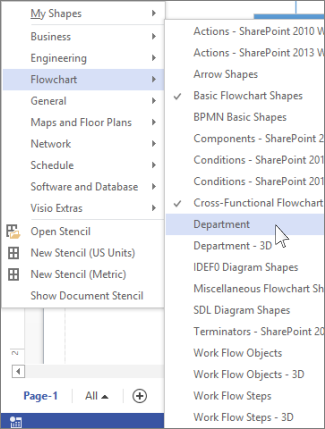
- Klicken Sie auf die Schablone, die die Vorlage haben soll, und bewegen Sie den Mauszeiger über die Kategorien, um die Schablonenlisten in jeder Kategorie anzuzeigen. Die Häkchen geben Schablonen an, die die Vorlage bereits enthält.
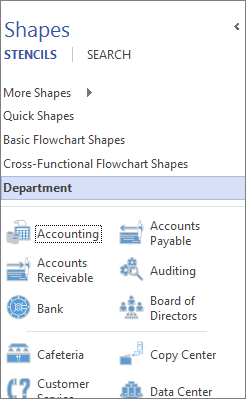
- Die neue Schablone wird in der Schablonenliste im Fenster "Shapes " angezeigt.
Speichern der Datei als neue Visio-Vorlage
- Klicken Sie auf "Datei>speichern unter".
- Wählen Sie einen Speicherort aus, und wählen Sie in der Liste "Dateityp"die Option Visio-Vorlage aus (oder Visio Macro-Enabled-Vorlage , wenn Sie der Datei Makros hinzugefügt haben).
- Geben Sie der Vorlage einen Namen, und klicken Sie auf OK.
Suchen und Öffnen der benutzerdefinierten Vorlage
Klicken Sie auf Datei>Neu und dann unter der Vorlagensuche auf Kategorien.
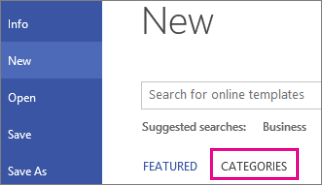
Klicken Sie im Katalog "Kategorien" auf "Neu aus vorhandenem" und dann auf "Erstellen".
Suchen Sie die gespeicherte Vorlage, und klicken Sie auf Öffnen.
Tipp
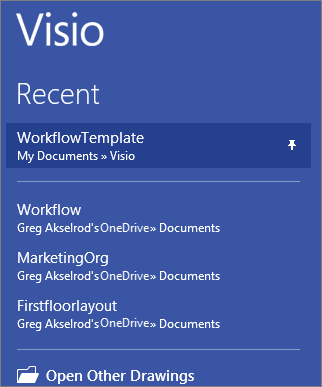
Heften Sie die neue Vorlage an die Liste "Zuletzt verwendete Zeichnungen" an, damit sie leicht zu finden ist. Klicken Sie auf "Datei>","Zuletzt verwendete Zeichnungenöffnen>", suchen Sie Ihre Vorlagendatei, und klicken Sie dann auf das Stecknadelsymbol Schaltfläche
 " neben dem Dateinamen. Jedes Mal, wenn Sie Visio öffnen, wird die angeheftete Vorlage immer am Anfang der Liste angezeigt.