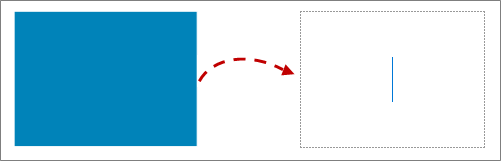
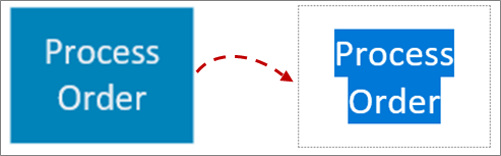
Sie können Text direkt zu Shapes in Visio hinzufügen.
Sie können Text auch direkt auf einem Zeichenblatt platzieren, indem Sie ein Textfeld verwenden – ein Shape, das Sie Ihrer Zeichnung hinzufügen können, mit dem Sie Text an beliebiger Stelle platzieren können.
Hinzufügen von Text zu einem Shape
Wählen Sie das Shape aus.
Geben Sie den Text ein. Wenn Sie ein Shape auswählen und mit der Eingabe beginnen, wird der Text von Visio automatisch dem ausgewählten Shape hinzugefügt.
Führen Sie zum Formatieren des Texts einen der folgenden Schritte aus:
- Legen Sie auf der Registerkarte Start in der Gruppe Schriftart die Schrifteigenschaften fest.
- Legen Sie auf der Registerkarte Start in der Gruppe Absatz die Ausrichtung und andere Eigenschaften fest.
Wählen Sie einen leeren Bereich auf der Seite aus, oder drücken Sie ESC, um den Vorgang abzuschließen.
Hinzufügen von Text zu einem Zeichenblatt
Sie können Text auch direkt dem Zeichenblatt hinzufügen, und zwar unabhängig von den in der Zeichnung befindlichen Shapes oder Objekten.
Wählen Sie auf der Registerkarte Start in der Gruppe Tools die
 .
Wählen Sie eine beliebige Stelle auf der Seite aus, um ein Textfeld zu erstellen, oder klicken und ziehen Sie, um das Textfeld auf die gewünschte Größe zu bringen.
Geben Sie den Text ein.
Führen Sie zum Formatieren des Texts einen der folgenden Schritte aus:
- Legen Sie auf der Registerkarte Start in der Gruppe Schriftart die Schrifteigenschaften fest.
- Legen Sie auf der Registerkarte Start in der Gruppe Absatz die Ausrichtung und andere Eigenschaften fest.
Wählen Sie einen leeren Bereich auf der Seite aus, oder drücken Sie ESC, um den Vorgang abzuschließen.
Bearbeiten von Text
Doppelklicken Sie auf den Text, den Sie bearbeiten möchten.
Bearbeiten Sie den Text.
Wählen Sie einen leeren Bereich auf der Seite aus, oder drücken Sie ESC, um den Vorgang abzuschließen.
Hinweis
- Wenn Sie das Shape noch nicht per Zoom vergrößert haben, vergrößert Visio die Anzeige während der Eingabe. Wenn Sie mit der Eingabe fertig sind, markieren Sie einen leeren Bereich auf der Seite, oder drücken Sie die ESC-TASTE. Visio zoomt wieder heraus.
- Führen Sie die folgenden Schritte aus, um zu verhindern, dass Visio den Text vergrößert darstellt:
- Klicken Sie auf der Registerkarte Datei auf Optionen.
- Wählen Sie die Registerkarte Erweitert aus.
- Geben Sie unter Bearbeitungsoptionen im Feld Text automatisch zoomen beim Bearbeiten unter für die Punktgröße den Wert 0 (Null) ein.
Verschieben oder Drehen von Text
In einem Shape
Wählen Sie auf der Registerkarte Start in der Gruppe Tools das Textblock-Tool
 .
Wählen Sie das Shape aus, um seinen Textblock auszuwählen.
Hinweis
Wenn sich der Text in einer Gruppe befindet, markieren Sie die Gruppe, und wählen Sie dann aus, um den Text im Shape auszuwählen.
Ziehen Sie den Text, um den Textblock zu verschieben.
Wählen Sie auf der Registerkarte Start in der Gruppe Tools die

Nachdem Sie zum Zeigertool zurückgekehrt , behält der Text seine Position relativ zum Shape bei. Wenn Sie den Text mit dem Zeigertool ziehen, wird auch das Shape verschoben, selbst wenn sich der Text nicht mehr im Shape befindet. Wenn Sie den Text unabhängig von der Form verschieben möchten, verwenden Sie das Tool "Textblock
Auf dem Zeichenblatt
- Wählen Sie auf der Registerkarte Start in der Gruppe Tools die
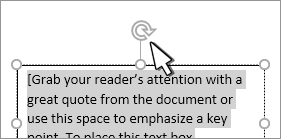
- Markieren Sie den Text, und ziehen Sie ihn, um ihn zu verschieben, oder ziehen Sie den Drehpunkt, um den Text zu drehen. Wenn sich der Mauszeiger über einem Drehpunkt befindet, ändert er sich in einen Pfeil, der einen Kreis bildet