

Übersicht über Verbinderliniensprünge
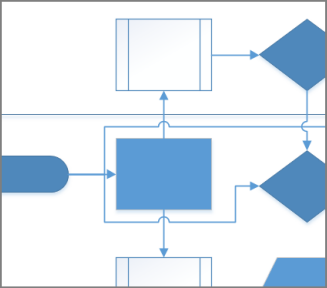
Verbinder auf einer Seite können sich als gerade kreuzende Linien oder Liniensprünge schneiden. Sie können Liniensprünge auf dem aktuellen Zeichenblatt ein- oder ausblenden. Sie können auch konfigurieren, welche Kreuzungsverbinder Sprünge erhalten, den Sprungstil sowie die horizontalen und vertikalen Sprunggrößen.
| Verbinder mit Liniensprüngen | Verbinder ohne Liniensprünge |
|---|---|
|

|
Anzeigen oder Entfernen von Liniensprüngen für Verbinder
Wenn Sie ein Diagramm bearbeiten und weitere Shapes hinzufügen, möchten Sie möglicherweise Liniensprünge erstellen, wenn sich Verbindungslinien kreuzen. Sie können diese Liniensprünge anzeigen oder entfernen.
Wählen Sie auf dem Menüband Entwurf und dann in der Gruppe Layout die Option Verbinder aus. Anschließend führen Sie die folgenden Schritte aus:
Wenn Sie Sprünge über sich kreuzenden Linien anzeigen möchten, wählen Sie Liniensprünge anzeigen aus.

Wenn Sie Sprünge über sich kreuzenden Linien entfernen möchten, deaktivieren Sie Liniensprünge anzeigen.

Konfigurieren von Einstellungen für Liniensprünge
Liniensprünge für das aktuelle Zeichenblatt konfigurieren
Wählen Sie auf der Registerkarte "Entwurf " das Startprogramm für das Dialogfeld "Seite einrichten " aus.
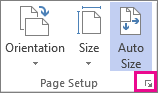
Wählen Sie im Dialogfeld Seite einrichten die Registerkarte Layout und Routing aus, und konfigurieren Sie unter Liniensprünge Optionen und Größen.
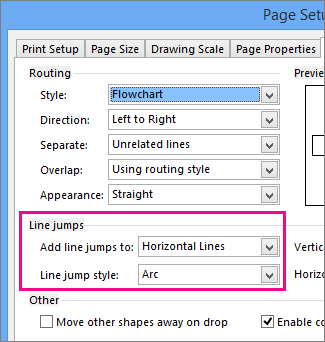
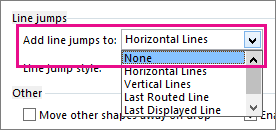
Mit Liniensprünge hinzufügen zu können Sie die Linien angeben, auf die Liniensprünge angewendet werden sollen. So können Sie beispielsweise allen horizontalen Linien oder der zuletzt hinzugefügten Linie Liniensprünge zuweisen.
Unter Liniensprungformat können Sie die Form des Sprungs angeben, beispielsweise einen glatten Bogen, eine Lücke, ein Quadrat oder einen mehrseitigen Bogen.
Verwenden Sie bei Vertikale Größe und Horizontale Größe die Schieberegler, oder geben Sie Zahlen ein, um die Größe der Liniensprünge für vertikale und horizontale Verbindungslinien anzugeben.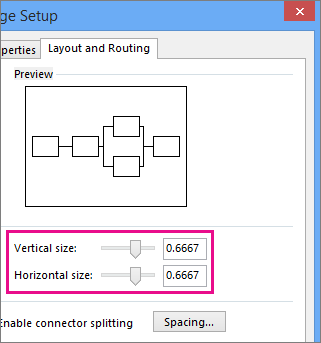
Wählen Sie "Übernehmen" oder "OK" aus.
So entfernen Sie Liniensprünge aus einer Zeichnung
Wählen Sie auf der Registerkarte "Entwurf " das Startprogramm für das Dialogfeld "Seite einrichten " aus.
Wählen Sie die Registerkarte Layout und Routing .
Wählen Sie unter Liniensprünge in der Liste Liniensprünge hinzufügen zu den Eintrag Ohne aus.
Wählen Sie "Übernehmen" oder "OK" aus.
Siehe auch
Hinzufügen von Connectors zwischen Shapes