

Mit Visio können Sie anschauliche Diagramme erstellen, wie z. B. zusammengeschaltete Workflows und realistische Layouts, um die Operational Intelligence zu fördern. Mit Power BI können Sie intuitive Dashboards aus verschiedenen Visualisierungen wie Diagrammen und Karten erstellen, um komplexe Datensätze, KPI-Kennzahlen und verfolgte Ziele zu verstehen – alles, um Business Intelligence zu erzielen.
Indem Sie Visio für das Web und Power BI zusammen verwenden, können Sie Daten sowohl als Diagramme als auch als Visualisierungen an einem Ort darstellen und vergleichen, um ein Gesamtbild zu erhalten und die betriebliche und geschäftliche Intelligenz zu fördern.
Möchten Sie verschiedene Beispiele ausprobieren? Sehen Sie sich diese Beispiel-Visio-Power BI-Visualisierungen an, und klicken Sie dann auf die verschiedenen Visio-Formen oder Power BI-Datendiagramme, um die Interaktion zu sehen.
Wichtig
Wenn Ihr Unternehmen eine Einstellungsrichtlinie für bedingten Zugriff in Azure Active Directory (AAD) für die Power BI Desktop-App konfiguriert hat, werden Sie möglicherweise aufgefordert, eine Browsererweiterung zu installieren, wenn Sie Visio Visual verwenden, um sich anzumelden und die Visio-Datei zu laden. Dieses Szenario wird von Visio Visual nicht unterstützt.
Inhalt dieses Artikels
- Hinzufügen von Visio-Visuals zu Berichten in Power BI Web
- Verwenden von Power BI "Im Web veröffentlichen"
- Probleme bei der Anmeldung
- Verbesserung der Seitenladezeit und Unterstützung komplexer Diagramme
- Aktivieren oder Deaktivieren des automatischen Zoomens
- Gewusst wie erhalte ich Visio Visual?
- Wichtige zusätzliche Hinweise
Hinzufügen von Visio-Visuals zu Berichten in Power BI Web
Hier sind die Schritte und Schritte für dieses Verfahren zum Abrufen dieser speziellen Visio Power BI-Visuals (Beispiel 3).
Phase 1: Beziehen der erforderlichen Software und Herunterladen der Beispieldateien
Stellen Sie zunächst sicher, dass Sie über die erforderliche Software verfügen.
- Informationen zum Abrufen von Power BI finden Sie unter https://powerbi.microsoft.com.
- Um das Excel-Beispielarbeitsblatt und das Visio-Diagramm zu erhalten, laden Sie es von Lead Management Flow Data.xlsx and Marketing Lead Monitoring.vsdx herunter.
- Das Visio-Visual ist in AppSource vorhanden und kann direkt aus Power BI heraus verwendet werden.
Phase 2: Modellieren von Power BI-Daten und Erstellen eines Visio-Diagramms
Erstellen Sie einen Satz von Power BI-Daten, und stellen Sie sicher, dass jede Zeile durch eine Spalte eindeutig identifiziert wird. Diese Spalte wird für die Zuordnung zu den Shapes im Visio-Diagramm verwendet.
Sie können zusätzliche Spalten als Shape-Daten hinzufügen. In der Datei "Lead Management Flow Data.xlsx", die Sie zuvor heruntergeladen haben, wird jede Zeile durch die ID-Spalte eindeutig identifiziert. Sie können außerdem die Werte in den Spalten "Targets", "Actuals" und "Gap" als mit den einzelnen Shapes verknüpfte "Data Graphic"-Felder anzeigen.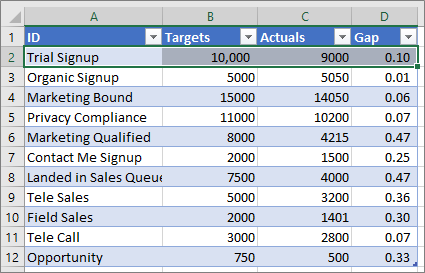
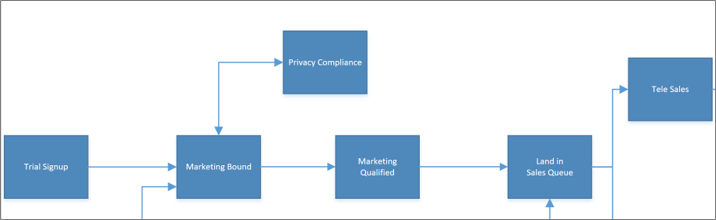
Stellen Sie sicher, dass die Visio-Shapes, die Sie mit Power BI-Daten in Ihrem Diagramm verknüpfen möchten, über eindeutigen Text oder Shape-Daten verfügen, die für die Zuordnung von Power BI-Daten zu den Shapes in Ihrem Diagramm verwendet werden können.
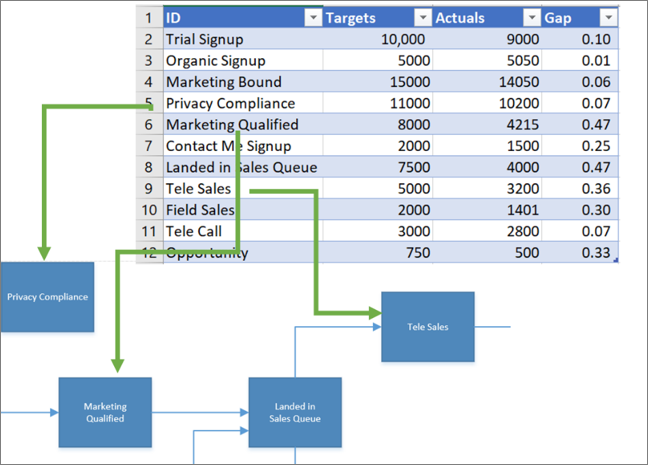
Der Zuordnungsprozess: Daten im Arbeitsblatt sind jedem Shape und den zugehörigen Shape-Daten zugeordnet
Sie können die Zuordnung auch später in Visio Visual hinzufügen und bearbeiten.
Phase 3: Erstellen des Power BI-Berichts
- Um einen Power BI-Bericht zu erstellen, wechseln Sie zu https://www.powerbi.com/ oder starten Sie Power BI Desktop, und klicken Sie dann auf die Schaltfläche "Daten abrufen" in der unteren linken Ecke des Power BI-Fensters.
- Klicken Sie auf dem Bildschirm Daten abrufen im Abschnitt Daten importieren oder mit Daten verbinden unter Dateien auf Abrufen.
- Wählen Sie Lead Management Flow Data.xlsx als Datenquelle aus. Datenquellen können lokale Dateien, in OneDrive oder auf SharePoint-Websites gespeicherte Dateien oder andere von Power BI unterstützte Datenquellen sein.
- Nachdem die Daten importiert wurden, klicken Sie auf Datasets und dann auf Bericht erstellen, um einen neuen Power BI-Bericht zu erstellen.
Phase 4: Importieren der Visio-Visualisierung in Ihren Power BI-Bericht
Klicken Sie im Power BI-Bericht im Bereich "Visualisierungen" in Power BI auf die Schaltfläche mit den Auslassungspunkten (...), und wählen Sie dann "Aus Marketplace importieren" aus.
Suchen Sie nach "Visio", suchen Sie nach Visio-Visual, und klicken Sie auf "Hinzufügen".
Das neue benutzerdefinierte Visio-Visual wird als Symbol im Visualisierungsbereich angezeigt.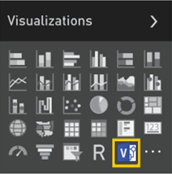
Phase 5: Einfügen Ihres Visio-Diagramms in den Power BI-Bericht
Um das Visual zum Berichtszeichenbereich hinzuzufügen, klicken Sie auf das Visio-Visual Symbol.
Wählen Sie im Bereich "Felder " das Power BI-Feld aus, das Visio-Shapes eindeutig identifiziert, und fügen Sie es dann dem Abschnitt "ID" hinzu.
Geben Sie im Berichtszeichenbereich die Einbettungs-URL für Ihr Visio-Diagramm ein.
Wenn Sie nicht sicher sind, welche URL Sie verwenden sollen, öffnen Sie eine neue Browserregisterkarte, navigieren Sie zur Dokumentbibliothek, in der die Visio-Zeichnung gespeichert ist, und klicken Sie darauf, um sie in Visio für das Web zu öffnen. Öffnen Sie das Dialogfeld Einbetten , kopieren Sie die Einbettungs-URL der Zeichnung, und fügen Sie sie dann in das Textfeld Datei-URL eingeben ein, um das Visio-Diagramm im Power BI-Berichtszeichenbereich zu öffnen. Wenn Sie das Diagramm bearbeiten, öffnen Sie das Dialogfeld Einbetten, indem Sie Dateifreigabe>>einbetten auswählen. Wenn Sie das Diagramm anzeigen, öffnen Sie das Dialogfeld Einbetten, indem Sie Weitere Befehle anzeigen (...)>Einbetten auswählen.Klicken Sie auf Verbinden.
Ihr Visio-Diagramm wird in der Visio-Visualisierung angezeigt und ist mit Power BI-Daten verknüpft.Um das Diagramm im Fokusmodus anzuzeigen, klicken Sie in der Visio-Visualisierung auf die Schaltfläche mit den Auslassungspunkten (...), und wählen Sie dann Bearbeiten aus.
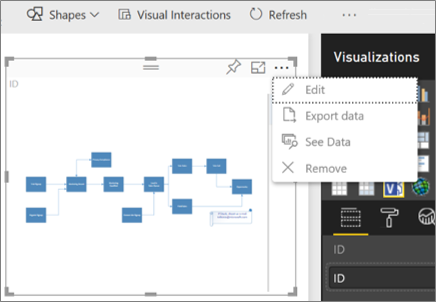
Phase 6: Verknüpfen von Power BI-Daten mit Ihrem Visio-Diagramm
Erweitern Sie das Zuordnungsfenster auf der rechten Seite von Visio Visual. Visio Visual liest die Diagrammeigenschaften oder Shape-Daten und erstellt automatisch Verknüpfungen zu den Daten, indem die zugeordneten Power BI-ID-Zeilen verwendet werden. Standardfarben werden angewendet, aber Sie können die Farben mithilfe der Anpassungsoptionen ändern.
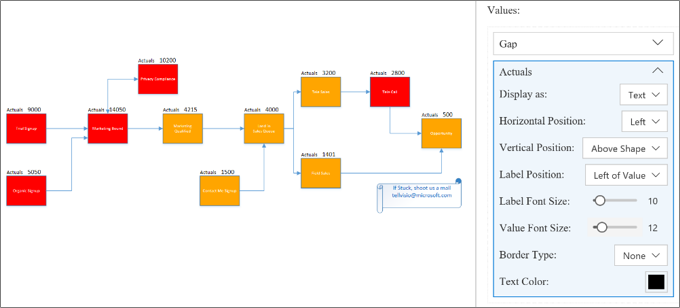
Sie können zusätzliche Diagrammeigenschaften verknüpfen, indem Sie auf nicht verknüpfte Visio-Shapes und dann auf die Power BI-Zeile klicken.
Um weitere Power BI-Spalten als Farben oder Werte im Diagramm hinzuzufügen, wählen Sie die Power BI-Spalten aus, und platzieren Sie sie dann unter dem Abschnitt "Werte" von Visio Visual.
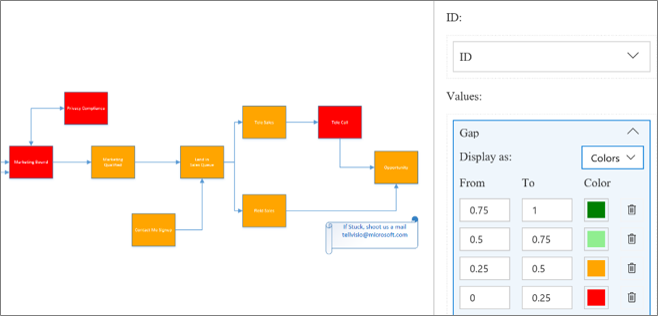
Klicken Sie zum Schließen des Fokusmodus auf Zurück zum Bericht.
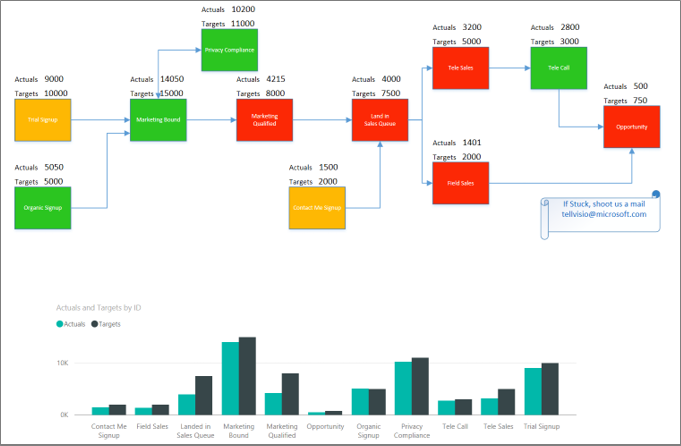
Sie können diesen Bericht nun an ein Dashboard anheften und das Dashboard für Ihr Team freigeben.
Visio Visual unterstützt bidirektionale Interaktivität beim Filtern in Power BI. Klicken Sie auf ein visuelles Power BI-Element, z. B. den Balken im Balkendiagramm, um eine zugeordnete Form im Visio-Visual automatisch zu vergrößern.
Verwenden von Power BI "Im Web veröffentlichen"
Mit Power BIIm Web veröffentlichen können Sie interaktive Power BI-Visualisierungen online, in Blogbeiträge, Websites, E-Mails oder soziale Medien einbetten. Visio Visual unterstützt die Veröffentlichung im Web aus Power BI-Funktionalität . Zu diesem Zweck sollte die eingebettete Visio-Datei über einen Gastzugriff verfügen, der es Webbenutzern ermöglicht, sich nicht authentifizieren zu müssen. Kopieren Sie die anonyme Freigabe- oder Gastzugriffs-URL für die Visio-Datei, indem Sie zu OneDrive (Arbeit oder Schule/Uni) oder SharePoint Online wechseln und für die Visio-Datei auf "Teilen" klicken. Fügen Sie nun diese URL in das Textfeld Datei-URL eingeben, um das Visio-Diagramm im Zeichenbereich des Power BI-Berichts zu öffnen ein (siehe Phase 5: Einfügen Ihres Visio-Diagramms in Ihren Power BI-Bericht), und führen Sie die restlichen Schritte aus.
Anmeldeprobleme
Ihnen sollten die folgenden Anmeldeprobleme bekannt sein:
- Visio-Visualisierung in Power BI Embedded-BerichteEin Power BI-Bericht kann in Apps wie Microsoft Teams oder Apps von Drittanbietern eingebettet werden. Diese Apps können Popups wie eine Anmeldeaufforderung blockieren. In diesem Fall benötigt die Visio-Visual-Datei eine Gastzugriffsberechtigung in SharePoint Online und OneDrive (Arbeit, Schule, Uni). Andernfalls fordert das visuelle Visio-Element weiterhin zur Anmeldung auf, aber die App blockiert weiterhin das Anmelde-Popup.
- Authentifizierung für einmaliges AnmeldenDie Visio-Visualisierung in Power BI benötigt Zugriff auf das Visio-Diagramm, mit dem Sie arbeiten, was bedeutet, dass möglicherweise eine Anmeldeaufforderung angezeigt wird. In Fällen, in denen nicht über die Single Sign-On-Authentifizierung auf Power BI-Benutzeranmeldeinformationen zugegriffen werden kann, wird Benutzern, die versuchen, den Power BI-Bericht anzuzeigen, möglicherweise eine Anmeldeaufforderung angezeigt, in der sie sich bei der Arbeit mit dem Visio-Visual authentifizieren müssen.
- Internetsicherheitszonen Wenn weiterhin Probleme mit der Authentifizierung auftreten, während Sie mit Visio Visual über Internet Explorer arbeiten, haben Sie Power BI und SharePoint möglicherweise in verschiedenen Internetsicherheitszonen. Fügen Sie sowohl die Power BI-Domäne als auch die SharePoint-Domäne in den Internetoptionen derselben Sicherheitszone zu, und versuchen Sie dann erneut, mit dem Visio-Visual zu arbeiten. Weitere Informationen finden Sie unter Ändern der Sicherheits- und Datenschutzeinstellungen für Internet Explorer 11.
Verbesserung der Seitenladezeit und Unterstützung komplexer Diagramme
Die Anzahl der Shapes (über 1000) in Ihren Visio-Diagrammen und die Komplexität dieser Shapes (Geometrie, Schattierung usw.) beeinflussen die Ladezeit von Visio-Diagrammen in Power BI. Um die Ladegeschwindigkeit der Seite zu verbessern, entfernen Sie alle nicht benötigten Shapes aus Ihrem Visio-Diagramm, oder fügen Sie sie einer Ebene hinzu, die mit dem Symbol # beginnt, wie unten beschrieben. Sie können die auf " Kein Design " angewendeten Designs auch auf der Registerkarte "Entwurf " festlegen.
Hinzufügen von Formen, die eine Power BI-Datenzuordnung zu #-Ebenen in großen Visio-Dateien erfordern
Eine weitere effektive Möglichkeit, die Ladezeit von Seiten zu verbessern, besteht darin, Shapes, die Power BI-Daten zugeordnet werden müssen, einer Ebene namens # oder einer beliebigen Ebene hinzuzufügen, die mit dem Zeichen # in Ihrer großen Visio-Datei beginnt. Wenn das Diagramm über eine #-Ebene verfügt, können nur Shapes auf der # -Ebene Power BI-Daten zugeordnet werden. Je weniger Shapes Sie auf den # Ebenen haben, desto besser ist die Ladezeit der Seite.
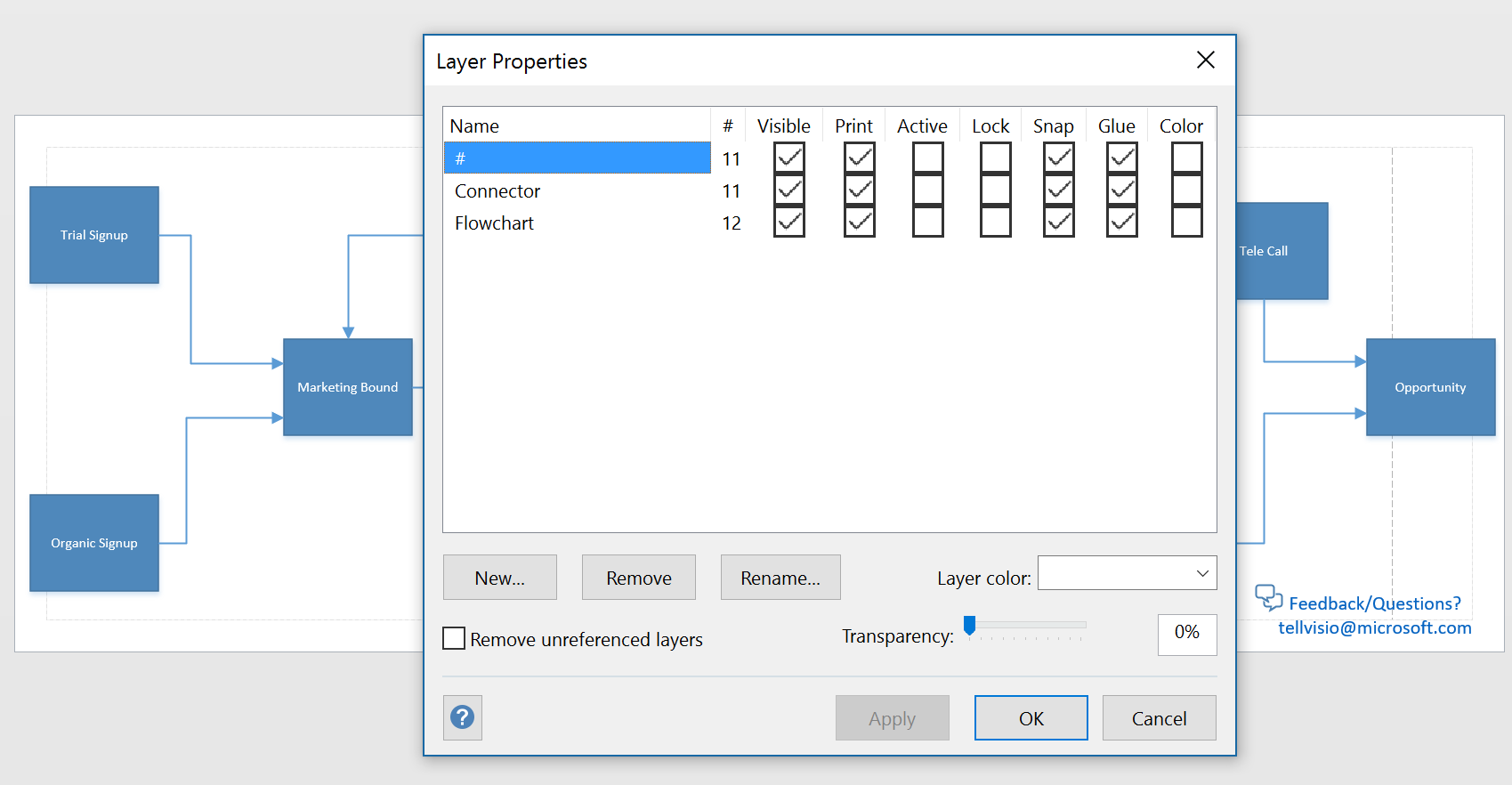
Darüber hinaus werden Sie einige weitere Vorteile der Verwendung des # -Ebenen-Ansatzes sehen:
- Unterstützung für komplexe Diagramme – Wenn Ihr Diagramm mehr als 1000 Shapes enthält, kann es unterstützt werden, wenn Shapes, die eine Zuordnung zu Power BI-Daten erfordern, auf # Ebenen verschoben werden und die Gesamtzahl der Shapes auf # Ebenen weniger als 1000 beträgt.
- Full Fidelity Viewing – Einige Farbverläufe und Linienmuster wurden in der Visio-Visualisierung nicht wie erwartet gerendert. Wenn diese Shapes keine Zuordnung zu Power BI-Daten erfordern, können sie weggelassen oder aus den # Ebenen entfernt werden. Visio Visual rendert alles außer den Formen auf den # -Ebenen im PNG-Format, um die Ladezeit zu verkürzen.
Aktivieren oder Deaktivieren des automatischen Zoomens
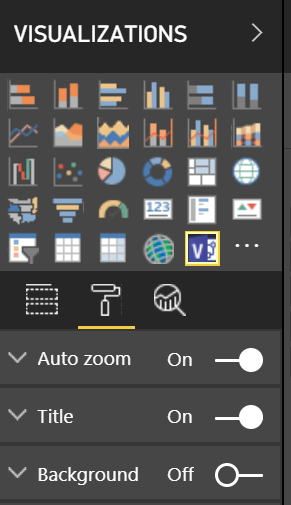
Sie können die Einstellungen für das automatische Zoomen bei der Auswahl von Formen oder während Interaktionen mit anderen visuellen Elementen ändern, indem Sie auf der Registerkarte Einstellungen des Bereichs "Visualisierungen" die Option "Automatisches Zoomen" aktivieren oder deaktivieren.
Gewusst wie erhalte ich Visio Visual?
Sicherlich werden Sie Zeit brauchen, um herauszufinden, wie Ihr Unternehmen das Beste aus der Integration von Visio mit Power BI herausholen kann. Aus diesem Grund geben wir Microsoft 365-Abonnenten fünf kostenlose Testinstanzen von Visio Visual. Diese Testinstanzen sind vollständig bearbeitbar und bleiben es auf unbestimmte Zeit, auch nachdem der ursprüngliche Ersteller seine fünf Instanzen verwendet hat. Außerdem müssen Sie für die Testversion nichts installieren – die Testversion von Visio Visual ist sofort in Power BI für alle Microsoft 365-Benutzer verfügbar. Nach der Verwendung aller Testinstanzen können nicht lizenzierte Benutzer weiterhin Visuals anzeigen und Dateilinks einbetten. Um die vollständigen Bearbeitungsrechte zu behalten, sollten Sie ein Visio-Abonnement erwerben. Bitte beachten Sie, dass wir diese kostenlosen Testversionen derzeit nicht für Unternehmen bereitstellen können, die eine souveräne Umgebung betreiben.
Zum Bearbeiten einer Visio-Visualisierung in Power BI ist eine Visio Plan 1- oder Visio Plan 2-Lizenz erforderlich. Besuchen Sie unseren Tarifvergleich , um zu entscheiden, welche Option für Sie am besten geeignet ist. Wenn Sie nicht sicher sind, welcher Plan für Sie der richtige ist, probieren Sie ihn 30 Tage lang kostenlos aus (Plan 1-Testversion, Plan 2-Testversion). Diese Testversionen sind von der Testversion von Visio Visual getrennt, und Sie können sich für beide ausprobieren, ohne dass sich dies auf Ihre Berechtigung für die Testversion der anderen auswirkt.
Wichtige zusätzliche Hinweise
- Die Visio-Visualisierung wird in Power BI-Berichtsserver nicht unterstützt.
- Die Visualisierung von Visio wird für Mandanten mit TRV2-Setup nicht unterstützt.
- Datengrafiken, die auf Visio-Diagramme vom Visio-Desktop angewendet werden, werden entfernt, damit Power BI seine eigenen Grafiken anwenden kann.
- Möglicherweise stellen Sie einige visuelle Unterschiede zwischen Diagrammen fest, die in Visio-Desktop und in Power BI angezeigt werden. Dies kann bei Diagrammen mit komplexen Formatvorlagen, Designs und Füllmustern passieren.
- Wenn Sie neue Shapes hinzufügen oder Shapes entfernen, die Ihren Power BI-Daten zugeordnet sind, und der resultierende Bericht nicht ordnungsgemäß gerendert wird, versuchen Sie, die Visio-Visualisierung erneut einzufügen und die Shapes erneut zuzuordnen.
- Wenn Sie das Wertefeld auf "Nicht zusammenfassen" festlegen, spiegelt das Klicken auf ein Power BI-Visual keine Änderungen im Visio-Visual wider.
- Um Visio-Visualisierungen in der Power BIWindows-App anzuzeigen, aktualisieren Sie Ihr Gerät auf das neueste Windows Creators Update.
- Visio-Visualisierungen können nur einen einzigen SharePoint Online-Server verwenden, wenn Visio-Dateien in mobilen Power BI-Apps gespeichert sind.
- Eine Visio-Visualisierung setzt voraus, dass Cookies von Drittanbietern für *.sharepoint.com und *.powerbi.com (oder entsprechende SharePoint- und Power BI-Domänen Ihres Unternehmens) im Browser verwendet werden dürfen.