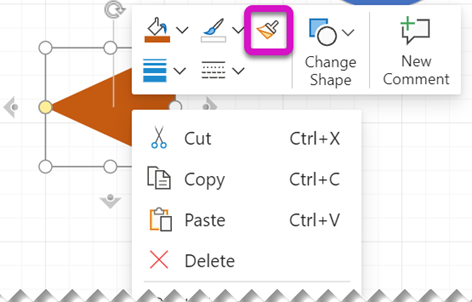
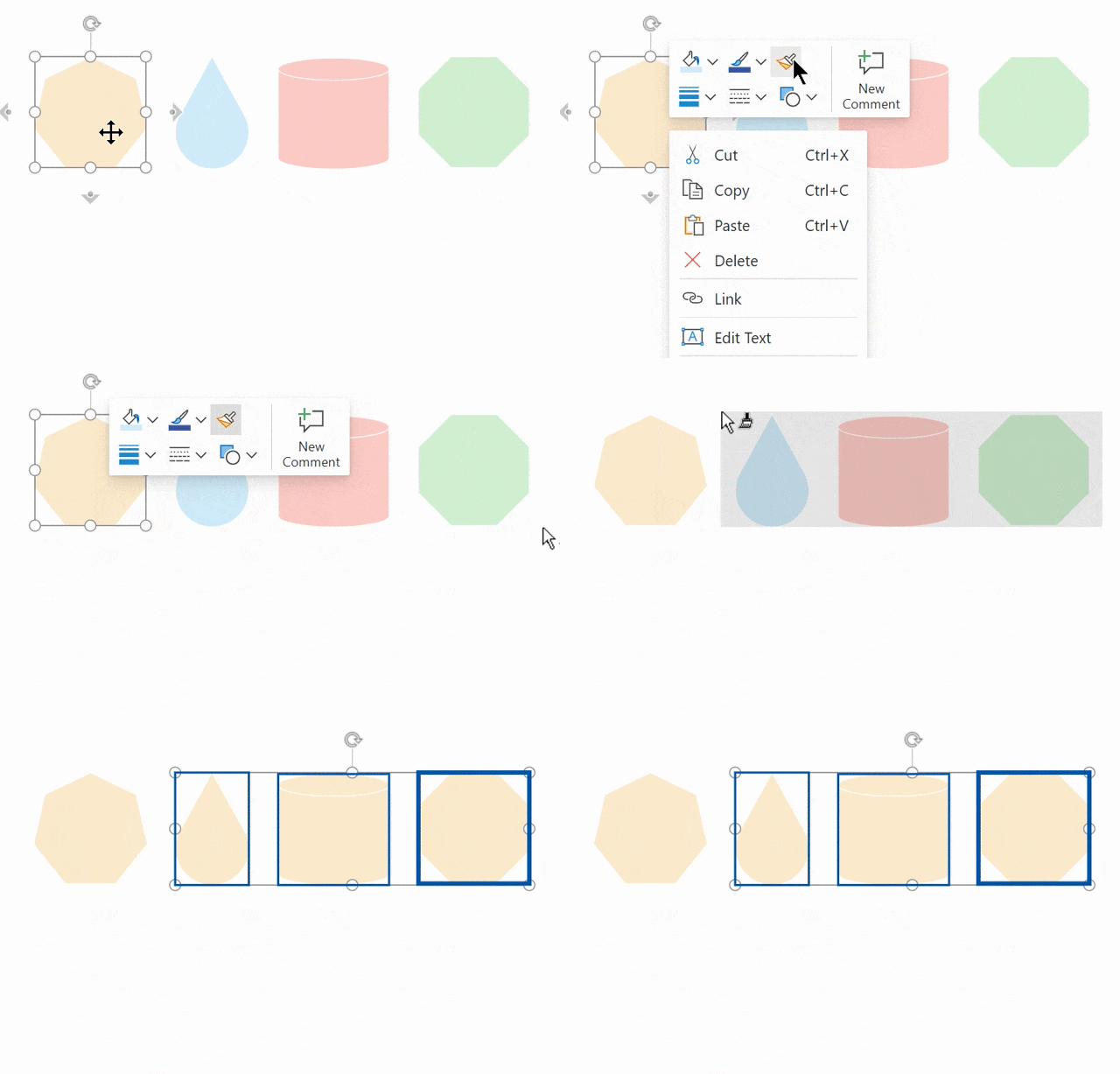
Verwenden Sie das Format übertragen-Werkzeug, um die Füllung und Formatierung einer Form mit nur wenigen Klicks in eine andere zu kopieren. Beachten Sie, dass "Format übertragen" nur die visuelle Formatierung kopiert – es werden keine Daten kopiert, die die Form enthalten könnte.
Kopieren von Formatierungen mithilfe von "Format übertragen"
Klicken Sie mit der rechten Maustaste auf das Shape mit der Formatierung, die Sie kopieren möchten, und klicken Sie auf der Minisymbolleiste auf "Format übertragen".
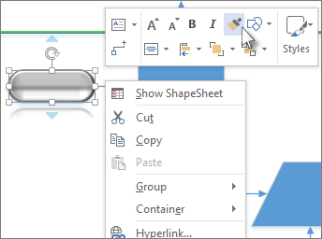
Der Mauszeiger ändert sich in " . Dies bedeutet, dass das nächste Objekt, auf das Sie klicken, die Formatierung des ersten Shapes erhält.
Klicken Sie auf ein anderes Shape. Die kopierte Formatierung wird auf das zweite Shape angewendet.
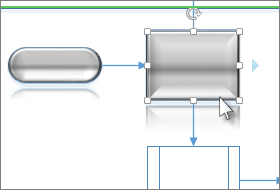
Das Format übertragen-Tool wird automatisch deaktiviert, nachdem Sie auf das zweite Shape geklickt haben und die Formatierung angewendet wurde.Tipp
Sollten Sie vor dem Klicken auf das zweite Shape Ihre Meinung ändern, drücken Sie ESC, um das Format übertragen-Tool zu deaktivieren.
Kopieren der Formatierung auf mehrere Shapes
Wenn Sie mehrere Formen ändern möchten, klicken Sie auf die Form, die Sie kopieren möchten, und halten Sie dann STRG gedrückt, während Sie auf die Formen klicken, die Sie ändern möchten. Klicken Sie dann mit der rechten Maustaste, und klicken Sie auf "Format übertragen". Alle angeklickten Shapes erhalten die Formatierung des ersten Shapes, auf das Sie geklickt haben.
Wenn die mehreren Shapes gruppiert sind, klicken Sie auf das Shape, das Sie kopieren möchten, klicken Sie dann auf "Format übertragen", und klicken Sie dann auf die Gruppe. Die Formatierung wird auf jedes Shape in der Gruppe gleichzeitig angewendet.