

Visio verfügt über eine Reihe integrierter Designs, Sie können jedoch auch benutzerdefinierte Designs erstellen und bearbeiten. Sie können beispielsweise ein benutzerdefiniertes Design erstellen, das zum Logo und Branding Ihres Unternehmens passt. Die integrierten Designfarben entsprechen den Designfarben, die in anderen Microsoft Office-Anwendungen wie PowerPoint und Word verfügbar sind. Sie können ein eigenes Design in Visio erstellen, das benutzerdefinierte Farben und Effekte enthält, indem Sie mit einem integrierten Design beginnen und dessen Einstellungen ändern. Anschließend können Sie die Einstellungen als neues Design in Ihrem Designkatalog speichern.
Tipp
Bevor Sie ein benutzerdefiniertes Design erstellen, wenden Sie zuerst ein Design an, das dem zu erstellenden Design ähnelt. Wenn Sie dann das Dialogfeld Neue Designfarben oder Neue Designeffekte öffnen, wurden die meisten von Ihnen ausgewählten Optionen bereits realisiert.
Ändern der Designfarben
Designfarben enthalten sechs Akzentfarben und drei andere allgemeine Formatvorlagen – "Dunkel", "Hell" und "Hintergrund". Unter Vorschau können Sie sehen, wie die Farben aussehen, bevor Sie Ihre Farbkombination aufeinander abstimmen.
Klicken Sie auf der Registerkarte "Design" in der Gruppe "Varianten" auf den Abwärtspfeil, wählen Sie das
 "Farben" aus, und klicken Sie dann auf "Neue Designfarben erstellen".
Tipp
Die Farben unter dem
der Schaltfläche "Farben" stellen das Design dar, das derzeit auf Ihr Diagramm angewendet wird.Führen Sie im Dialogfeld Neue Designfarben unter Designfarben eine der folgenden Aktionen aus:
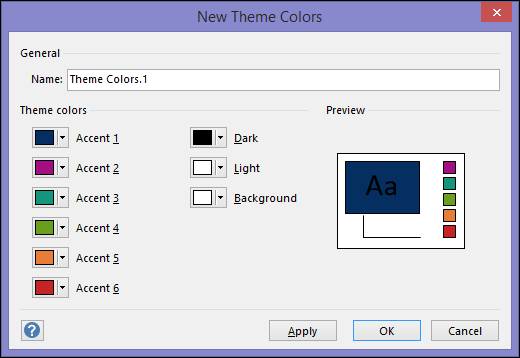
Klicken Sie auf die Schaltfläche neben dem Namen des Designfarbenelements (z. B. Akzent 1 oder Dunkel), das Sie ändern möchten. Wählen Sie dann unter Designfarben die gewünschte Farbe aus.
– oder –
Klicken Sie auf Weitere Farben, und führen Sie eine der folgenden Aktionen aus:- Wählen Sie auf der Registerkarte Standard eine Farbe aus.
- Geben Sie auf der Registerkarte Benutzerdefiniert eine Farbformelnummer für genau die gewünschte Farbe ein.
Wiederholen Sie diese Schritte für alle Designfarbenelemente, die Sie ändern möchten.
Geben Sie im Feld Name einen geeigneten Namen für die neue Kombination von Designfarben ein, und wählen Sie Übernehmen aus.