

Fehlerstrukturanalysediagramme in Visio werden häufig verwendet, um Ereignisse zu veranschaulichen, die zu einem Fehler führen können, damit der Fehler verhindert werden kann. Fehlerbaumanalysediagramme werden häufig in Six Sigma-Prozessen verwendet, insbesondere in der Analysephase des Six Sigma-Geschäftsverbesserungsprozesses.
Sie beginnen mit der Definition des Top-Ereignisses (oder -Fehlers). Anschließend können Sie Ereignis- und Gate-Shapes verwenden, um den Prozess, der zu dem Ausfall führen könnte, von oben nach unten zu veranschaulichen. Nachdem Sie das Diagramm fertiggestellt haben, können Sie damit Möglichkeiten zur Beseitigung von Fehlerursachen identifizieren und Korrekturmaßnahmen zur Vermeidung solcher Fehler entwickeln.
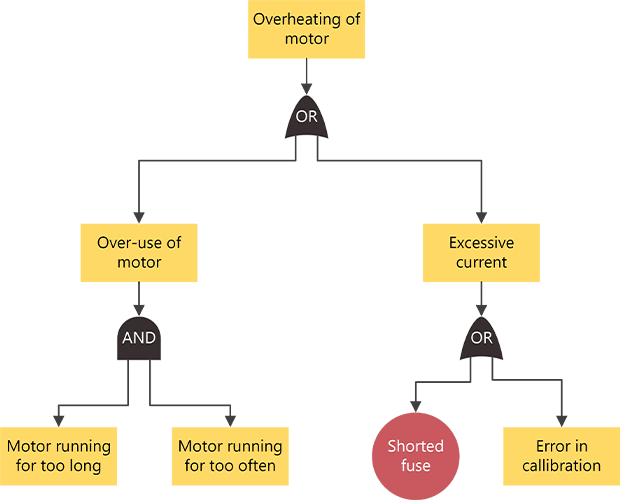
Erstellen eines Fehlerstrukturanalysediagramms
Starten Sie Visio, und klicken Sie aufGeschäftsfehlerbaumanalysediagramm>> erstellen.
Ziehen Sie das Ereignis-Shape aus Fehlerstrukturanalyse-Shapes an den Anfang des Zeichenblatts.
Ziehen Sie ein Gate-Shape, z. B. das Exclusive ODER-Gate, auf das Zeichenblatt direkt unter dem ersten Ereignis-Shape.
Ziehen Sie weitere Ereignis- und Gate-Shapes auf das Zeichenblatt, und positionieren Sie sie von oben nach unten, um die möglichen Ursachen für den Fehler zu identifizieren, der durch das Ereignis-Shape der obersten Ebene dargestellt wird.
Verbinden Sie die Shapes.
- Ziehen Sie ein Shape aus einer Schablone auf das Zeichenblatt, und positionieren Sie es in der Nähe eines anderen Shapes.

- Halten Sie die Maustaste weiter gedrückt, und bewegen Sie den Mauszeiger auf eines der blauen Dreiecke. Das Dreieck wird dunkelblau.
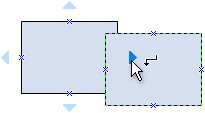
- Lassen Sie die Maustaste los. Das Shape wird auf dem Zeichenblatt positioniert, und ein Verbinder wird hinzugefügt und an beide Shapes geklebt.

- Ziehen Sie ein Shape aus einer Schablone auf das Zeichenblatt, und positionieren Sie es in der Nähe eines anderen Shapes.
Wenn Sie einem Shape Text hinzufügen möchten, markieren Sie ihn, und starten Sie mit der Eingabe. Wenn Sie mit der Eingabe fertig sind, klicken Sie auf eine Stelle außerhalb des Textblocks.
Hinweis
- Um Text zu bearbeiten, doppelklicken Sie auf das Shape, platzieren Sie den Cursor an der Stelle, an der Sie den Text ändern möchten, und geben Sie dann Text ein.
- Um ein Shape mit unterstützenden oder erläuternden Dokumenten zu verknüpfen, wählen Sie das Shape aus, und klicken Sie dann im Menü Einfügen auf Hyperlinks.
- Wenn Sie mehrere Shapes vertikal oder horizontal ausrichten möchten, wählen Sie die Shapes aus, die Sie ausrichten möchten, und klicken Sie dann auf der Registerkarte >"Start" in der Gruppe "Anordnen" auf "Ausrichten".
- Um drei oder mehr Shapes in regelmäßigen Abständen zu verteilen, wählen Sie die Shapes aus, klicken Sie dann auf der Registerkarte Start auf Position , und wählen Sie eine Verteilungsoption aus.