

Mindmaps können ein leistungsstarkes Tool sein, um Ideen zu brainstormen und Ideen an einem Ort festzuhalten. Mithilfe einer Mindmap können Sie mit einem einzelnen zentralen Knoten oder einer Idee beginnen und diese dann erweitern, indem Sie weitere Knoten hinzufügen, während Sie verschiedene Aspekte und Details untersuchen. Während Sie das Brainstorming fortsetzen, können Sie die Mindmap ganz einfach ändern, indem Sie neue Knoten hinzufügen oder redundante entfernen – ohne die visuelle Genauigkeit des Diagramms zu beeinträchtigen. Zusammenfassend lässt sich sagen, dass Mindmaps Ihnen helfen können, Ihre Gedanken zu ordnen und Klarheit zu finden.
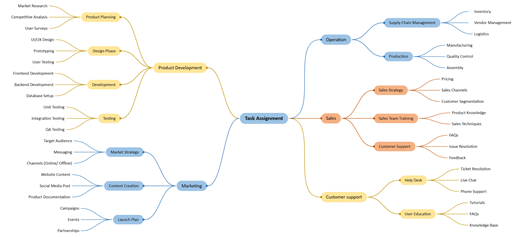
Erstellen eines Brainstormingdiagramms
- Starten Sie Visio, und wählen Sie dann "Datei>neu" aus.
- Wählen Sie im Suchfeld die Option "Business" aus.
- Wählen Sie Brainstormingdiagramm und dann Erstellen aus.
- Ziehen Sie ausBrainstorming-Shapes das Hauptthemen-Shape auf das Zeichenblatt. Das Hauptthema ist das zentrale Thema des Diagramms. Geben Sie bei ausgewähltem Shape den Text ein, den die Hauptidee darstellen soll.
- Wählen Sie das Shape "Hauptthema " aus, und wählen Sie dann auf der Registerkarte "Brainstorming " in der Gruppe "Themen hinzufügen " die Option "Unterthema " oder " Unterthema hinzufügen" aus. Ein Unterthema ist mit dem Shape "Hauptthema" verbunden und diesem untergeordnet.
Hinzufügen weiterer Themen zu Ihrem Brainstormingdiagramm
Mehrere Unterthemen gleichzeitig hinzufügen
- Wählen Sie das Thema aus, dem Sie untergeordnete Themen hinzufügen möchten, und wählen Sie dann auf der Registerkarte "Brainstorming " in der Gruppe "Themen hinzufügen " die Option "Mehrere Unterthemen" aus.
- Geben Sie im Dialogfeld für jedes neue Thema Text ein, und drücken Sie nach jedem Thema die EINGABETASTE. Wenn Sie alle gewünschten Themen hinzugefügt haben, wählen Sie OK aus.
Jeweils ein Thema hinzufügen
Wählen Sie das Thema aus, dem Sie ein Thema der gleichen Ebene oder ein untergeordnetes Thema hinzufügen möchten, und wählen Sie dann auf der Registerkarte "Brainstorming " in der Gruppe "Themen hinzufügen " die Option "Peer " oder "Unterthema" aus.
Ein Peerthema ist ein Thema, das auf derselben Ebene in der Hierarchie wie das ausgewählte Thema hinzugefügt wurde.
Verschieben von Themen
Verschieben eines Themas an eine andere Stelle auf derselben Seite
Wählen Sie das Thema aus, und ziehen Sie es an die gewünschte Stelle auf dem Zeichenblatt.
Wenn das Thema untergeordnet ist, werden diese mit dem Thema verschoben und ihre Verbinder werden automatisch neu positioniert.
Verschieben eines Themas und seiner untergeordneten Elemente auf eine andere Seite
- Wählen Sie das Thema der obersten Ebene in dem Abschnitt Ihres Diagramms aus, den Sie auf eine andere Seite verschieben möchten, und wählen Sie dann auf der Registerkarte "Brainstorming " in der Gruppe "Anordnen " die Option "Thema auf neue Seite verschieben" aus.
- Wählen Sie im Dialogfeld "Themen verschieben " unter "Verschieben nach" die Option "Neue Seite" aus. Geben Sie den gewünschten Namen für die neue Seite ein, oder behalten Sie die Standardeinstellung bei, und wählen Sie dann "OK" aus.
Verschieben eines Themas ohne untergeordnete Elemente auf eine andere Seite
- Klicken Sie mit der rechten Maustaste auf das Thema, das Sie auf eine andere Seite verschieben möchten, und wählen Sie dann Kopieren aus.
- Navigieren Sie zu der Seite, der Sie das Thema hinzufügen möchten, klicken Sie mit der rechten Maustaste auf die Seite, und wählen Sie dann "Einfügen" aus.
Ein Thema auf eine andere Ebene verschieben
Ziehen Sie im Gliederungsfenster den Namen des Themas, das Sie untergeordnet haben möchten, direkt auf den Namen des Themas, das Sie übergeordnet werden möchten.
Alle untergeordneten Themen werden mit dem Thema verschoben, und die Änderungen werden in Ihrem Diagramm widergespiegelt.
Tipp
Wenn das Gliederungsfenster auf dem Zeichenblatt nicht angezeigt wird, wählen Sie auf der Registerkarte "Brainstorming " in der Gruppe "Verwalten " die Option " Gliederungsfenster" aus.
Siehe auch
Fünf großartige Tools zum Erstellen von Brainstormingdiagrammen