
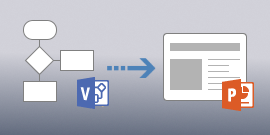
Sie können Ihre Visio-Diagramme in PowerPoint für Microsoft 365 freigeben, indem Sie Folienausschnitte davon erstellen und diese dann nach PowerPoint exportieren. Es war noch nie so einfach, Ihre Diagramme in PowerPoint zu übernehmen.
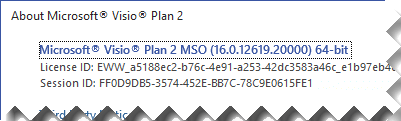
 Die Möglichkeit, Folienausschnitte zu erstellen und nach PowerPoint zu exportieren, ist nur mit Visio Plan 2 verfügbar. Wenn Sie nicht sicher sind, welche Version von Visio Sie verwenden, klicken Sie auf Dateikonto>Über>Visio. In der oberen linken Ecke des Dialogfelds erfahren Sie, über welche Version von Visio_generic Sie verfügen:
Hinweis
Um dieses Feature verwenden zu können, müssen Sie über ein Microsoft 365-Abonnement verfügen. Wenn Sie Microsoft 365-Abonnent sind, vergewissern Sie sich, dass Sie über die neueste Office-Version verfügen. Wenn Sie ein IT-Experte sind, der den Microsoft 365-Updateprozess verwaltet, sehen Sie sich die Seite mit den Kanalversionen an, um zu erfahren, welche Updates in den einzelnen Kanälen bereitgestellt werden.
Erstellen und Exportieren von Diagrammausschnitten nach PowerPoint
Klicken Sie im geöffneten Visio-Diagramm aufBereich "Folienausschnitteanzeigen>". Der Bereich "Diagrammausschnitte" wird auf der rechten Seite des Entwurfsfensters angezeigt.
Klicken Sie im Bereich "Folienausschnitte" auf "Hinzufügen ", und ein Ausschnittrahmen wird über Ihrem Diagramm angezeigt.
Verschieben Sie den Ausschnittrahmen über den Teil des Diagramms, der auf einer Folie angezeigt werden soll.
Ziehen Sie bei Bedarf die Ecken des Ausschnittrahmens, bis Sie die gewünschte Größe haben.
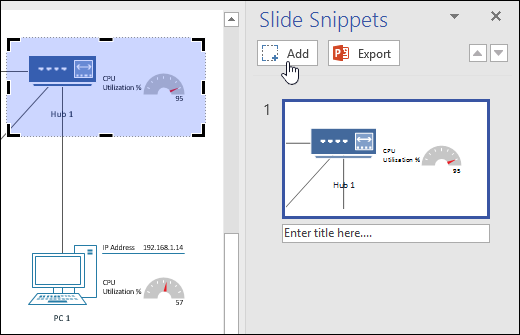
Geben Sie einen Titel für die Folie in das Textfeld unter der Folienvorschau ein.
Wenn Sie einen weiteren Diagrammausschnitt hinzufügen möchten, klicken Sie erneut auf Hinzufügen, und positionieren Sie dann den Ausschnittrahmen über dem gewünschten Bereich des Diagramms, und ändern Sie die Größe nach Bedarf. Wenn Sie eine Folie löschen müssen, wählen Sie diese im Bereich "Diagrammausschnitte" aus, und drücken Sie dann ENTF.
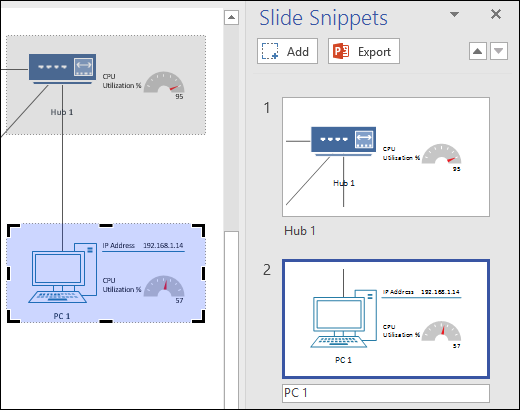
Klicken Sie im Bereich "Diagrammausschnitte" auf Exportieren, um die vorbereiteten Folienausschnitte in eine neue PowerPoint-Foliengruppe zu exportieren. Sie können die Folienausschnitte auch exportieren, indem Sie auf "Datei>","PowerPoint-Präsentation>erstellen", "Präsentation erstellen" klicken.
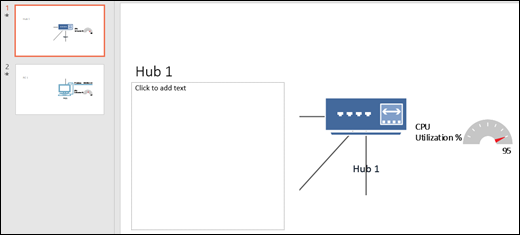
Wenn Sie den Ausschnittrahmen zwischen verschiedenen Folien überlappen und dann nach PowerPoint exportieren, verwenden die Bilder den Morphing-Folienübergang in PowerPoint. Wenn Sie nicht über die neueste Abonnementversion von PowerPoint verfügen oder Ausschnitte überlappen, wird der normale Standardübergang für die Folien verwendet.
Siehe auch
Präsentieren eines detaillierten Visio-Diagramms für eine Benutzergruppe