
Die Six Sigma-Methodik wird in vielen Unternehmen eingesetzt, um Fehler in Prozessen zu beseitigen. Die Six Sigma-Diagrammvorlage enthält Formen für zwei Arten von Six Sigma-Diagrammen:
Inhalt dieses Artikels
Erstellen eines neuen Six Sigma-Diagramms
- Klicken Sie auf die Registerkarte Datei.
- Klicken Sie auf Neu, klicken Sie auf Business, und doppelklicken Sie dann auf Six Sigma-Diagramm.
Erstellen eines Flussdiagramms
Die Shapes des Six Sigma-Flussdiagramms sind mit den Shapes in der Standardflussdiagramm-Vorlage identisch, mit dem Unterschied, dass sie Shape-Datenfelder enthalten, die spezifisch für die Six Sigma-Methodik sind.
Um Shape-Daten anzuzeigen und zu bearbeiten, klicken Sie mit der rechten Maustaste auf ein Shape, zeigen Sie auf Daten, und klicken Sie dann auf Shape-Daten. Das Fenster Shape-Daten wird geöffnet und zeigt die aktuellen Datenfelder und Werte an.
Erstellen eines Diagramms "Haus der Qualität"
Die Schablone Six Sigma House of Quality Shapes umfasst zwei Arten von vorgefertigten "Häusern". Das erste ist das vollständige Shape, das Zeilen, Spalten, Beschriftungen und die Korrelationsmatrix (das "Dach") enthält.
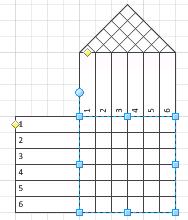
Das zweite ist das Matrix-Shape , bei dem es sich um eine Zeilen- und Spaltenmatrix ohne Bezeichnungen oder eine Korrelationsmatrix handelt.
Sie können der einfachen Matrix Beschriftungsformen und ein Korrelationsmatrix-Shape hinzufügen, indem Sie sie aus der Schablone ziehen.
Ändern der Größe und Hinzufügen oder Entfernen von Zeilen und Spalten
Die House of Quality-Formen weisen ein spezielles Größenänderungsverhalten auf. Wenn Sie die quadratischen blauen Größenziehpunkte ziehen, werden der Matrix Zeilen oder Spalten hinzugefügt oder daraus entfernt. Die Größe der Boxen ändert sich nicht. Sie können Zeilen und Spalten auch hinzufügen und entfernen, indem Sie mit der rechten Maustaste auf das Shape und dann auf den entsprechenden Befehl im Kontextmenü klicken.
Das Shape "Vollständiges Haus" verfügt über zwei gelbe Steuerpunkte, einen auf der Zeilenbeschriftungsseite und einen auf der Spaltenbeschriftungsseite. Wenn Sie den Steuerpunkt ziehen, wird die Größe aller Zeilen- oder Spaltenbeschriftungen zusammen geändert.
In der Schablone sind auch Shapes für einzelne Zeilen und Spalten verfügbar. Diese können einzeln in der Größe geändert werden, auch wenn sie gruppiert sind.
Ausfüllen des Diagramms
Fügen Sie den Zeilen- und Spaltenbeschriftungen Text hinzu, indem Sie die Zeile oder Spalte auswählen und dann eingeben.
Fügen Sie ein Bewertungs-Shape zu den Matrixzellen hinzu, für die ein Symbol angezeigt werden soll, und klicken Sie dann mit der rechten Maustaste auf das Shape, um die Art der anzuzeigenden Bewertung auszuwählen. Sie können zusätzlich zum Symbol auch den numerischen Wert der Bewertung anzeigen.
Wenn Sie einer Zelle einen numerischen Wert ohne Symbol hinzufügen möchten, verwenden Sie das Wert-Shape. Nachdem Sie das Wert-Shape hinzugefügt haben, können Sie es auswählen und den gewünschten Wert eingeben.
Das Korrelations-Shape , das normalerweise in der Korrelationsmatrix "Dach" verwendet wird, wird auf die gleiche Weise hinzugefügt und geändert. Legen Sie ein Korrelations-Shape in die Matrixzelle ein, und klicken Sie dann mit der rechten Maustaste, um den Typ festzulegen.