

Sie können ein UML-Klassendiagramm erstellen, um eine statische Ansicht der Klassen eines Systems, ihrer Attribute und Methoden sowie der Beziehungen zwischen Objekten anzuzeigen. Es gibt einen Überblick über eine Anwendung.
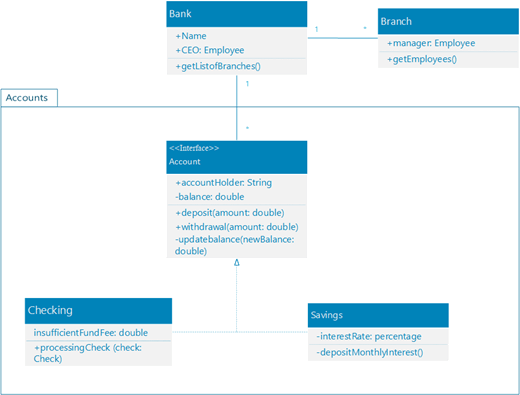
Wenn Sie ein neues Klassendiagramm starten, erscheint die UML-Klassenschablone zusammen mit Shapes, die dem UML 2.5-Standard entsprechen.
(Die Professional-Editionen von Visio unterstützen das UML-Klassendiagramm und die Schablone, die Standard-Editionen jedoch nicht.)
- Starten Sie Visio. Wenn Sie bereits eine Datei geöffnet haben, klicken Sie auch auf "Datei>neu".
- Geben Sie im Suchfeld die Zeichenfolge
UML classein. - Wählen Sie das UML-Klassendiagramm aus.
- Wählen Sie im Dialogfeld die leere Vorlage oder eines der drei Startdiagramme aus. (Eine Beschreibung der einzelnen Elemente wird rechts angezeigt, wenn Sie sie auswählen.) Wählen Sie dann entweder "Metrische Einheiten " oder "US-Einheiten" aus.
- Wählen Sie Erstellen aus.
- Das Diagramm wird geöffnet. Daraufhin sollte neben dem Diagramm das Fenster Shapes angezeigt werden. Wenn es nicht angezeigt wird, wechseln Sie zu"Aufgabenbereicheanzeigen>", und stellen Sie sicher, dass "Shapes" ausgewählt ist. Wenn es immer noch nicht angezeigt wird, klicken Sie links auf die Schaltfläche " Fenster "Formen" erweitern .
- Stellen Sie auf der Registerkarte Ansicht sicher, dass das Kontrollkästchen neben Verbindungspunkte aktiviert ist. Mit dieser Option werden Verbindungspunkte angezeigt, wenn Sie mit dem Verbinden von Shapes beginnen.
- Ziehen Sie jetzt die Shapes, die Sie in Ihr Diagramm einbeziehen möchten, aus dem Fenster Shapes auf das Zeichenblatt. Wenn Sie die Textbezeichnungen umbenennen möchten, doppelklicken Sie auf die Bezeichnungen.
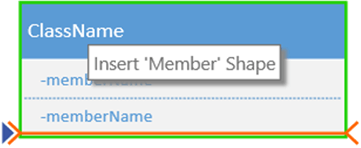
- Um dem Klassen-, Enumerations- oder Schnittstellenshape weitere Member hinzuzufügen, ziehen Sie das Elementshape aus dem Formbereich in das jeweilige Shape. Sie können auch ein neues Mitglied hinzufügen, indem Sie mit der rechten Maustaste auf ein vorhandenes Mitglied klicken und die Option zum Einfügen eines Mitglieds auswählen.
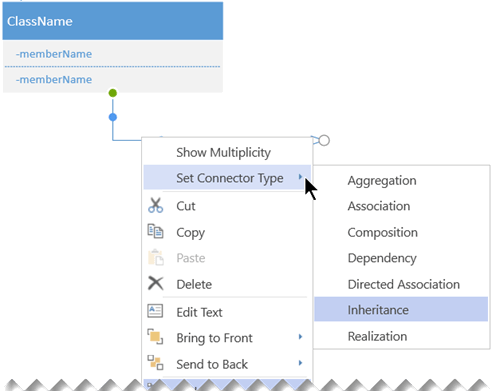
- Verbinden Sie zwei Shapes mit UML-Verbindern, um die Beziehungen zwischen den Shapes darzustellen. Um die Beziehungstypen zu ändern, klicken Sie mit der rechten Maustaste auf den Verbinder. Wählen Sie im Menü "Verbindertyp festlegen " die gewünschte Beziehung aus.
- Ändern Sie die Größe eines Klassen-, Enumerations- oder Schnittstellenshapes, indem Sie auf den Shapeheader klicken, um es auszuwählen, und dann den gelben Kontrollpunkt (am rechten Rand des Shapes) nach links oder rechts verschieben, um die Breite des Shapes zu verringern oder zu vergrößern.
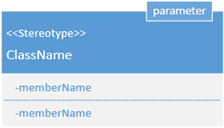
- Fügen Sie Ihren Klassenformen Parameter- und Stereotypfelder hinzu, indem Sie das Shape auswählen, mit der rechten Maustaste klicken und die entsprechende Option aus dem Popupmenü auswählen.
Tipps zum Erstellen eines Klassendiagramms
- Identifizieren Sie die einzelnen Elemente und ihre Beziehungen.
- Benennen Sie deutlich, wofür jede Klasse verantwortlich ist.
- Fügen Sie keine unnötigen Eigenschaften in das Diagramm ein, die es zu kompliziert machen könnten.
Klassennotation
| Symbol | Bedeutung |
|---|---|
| - | Das Attribut oder der Vorgang ist privat. |
| + | Das Attribut oder die Operation ist öffentlich. |