

Ein UML-Sequenzdiagramm zeigt, wie eine Gruppe von Objekten in einem Prozess im Laufe der Zeit interagiert. Es zeigt die Nachrichten, die zwischen Teilnehmern und Objekten im System ausgetauscht werden, und die Reihenfolge, in der sie auftreten.
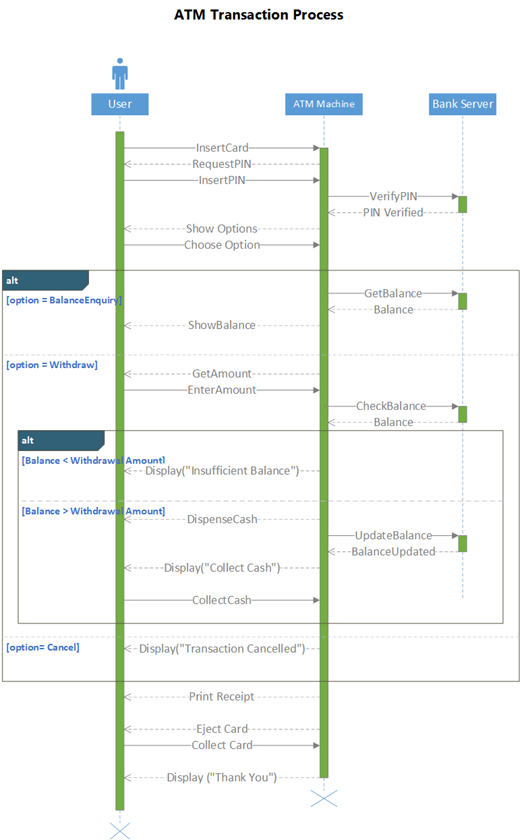
Verwenden Sie zum Erstellen eines Sequenzdiagramms eine UML-Sequenzvorlage oder ein Startdiagramm, das die Schablone "UML-Sequenz" enthält. Ziehen Sie Shapes aus der Schablone auf den Zeichenbereich, um das Diagramm zu erstellen.
Starten eines Sequenzdiagramms
- Starten Sie Visio. Wenn Sie bereits eine Datei geöffnet haben, wählen Sie "Datei>neu" aus.
- Geben Sie im Suchfeld die Zeichenfolge
UML sequenceein. - Wählen Sie das UML-Sequenzdiagramm aus.
- Wählen Sie im Dialogfeld die leere Vorlage oder eines der drei Startdiagramme aus. (Eine Beschreibung der einzelnen Elemente wird rechts angezeigt, wenn Sie sie auswählen.) Wählen Sie dann entweder "Metrische Einheiten " oder "US-Einheiten" aus.
- Wählen Sie Erstellen aus.
- Das Diagramm wird geöffnet. Daraufhin sollte neben dem Diagramm das Fenster Shapes angezeigt werden. Wenn es nicht angezeigt wird, wechseln Sie zu"Aufgabenbereicheanzeigen>", und stellen Sie sicher, dass "Shapes" ausgewählt ist. Wenn es immer noch nicht angezeigt wird, wählen Sie links die Schaltfläche " Fenster "Formen" erweitern " aus.
- Stellen Sie auf der Registerkarte Ansicht sicher, dass das Kontrollkästchen neben Verbindungspunkte aktiviert ist. Mit dieser Option werden Verbindungspunkte angezeigt, wenn Sie mit dem Verbinden von Shapes beginnen.
- Ziehen Sie jetzt die Shapes, die Sie in Ihr Diagramm einbeziehen möchten, aus dem Fenster Shapes auf das Zeichenblatt. Wenn Sie die Textbezeichnungen umbenennen möchten, doppelklicken Sie auf die Bezeichnungen.
Lebensader für Akteure und Objekte
Verwenden Sie ein Akteur-Lebenslinien-Shape für jeden Teilnehmer und ein Objekt-Lebenslinien-Shape für jede Systemkomponente in Ihrem Prozess.

Tipp
Wenn Sie die Lebenslinien an die gewünschte Position ziehen, werden grüne Ausrichtungshilfen auf dem Bildschirm angezeigt, mit deren Hilfe Sie die Lebenslinien relativ zu den anderen Lebenslinienformen ausrichten und platzieren können.
- Doppelklicken Sie in das Überschriftenfeld für jede Lebenslinie, um einen Namen oder Titel einzugeben.
- Um eine Zeitleiste zu verlängern oder zu verkürzen, wählen Sie die Lebenslinie aus und ziehen Sie dann den gelben Kontrollpunkt am unteren Rand der Lebenslinie.
Nachrichten
Verwenden Sie Nachrichten-Shapes, um Informationen darzustellen, die zwischen Lebenslinien gesendet werden.
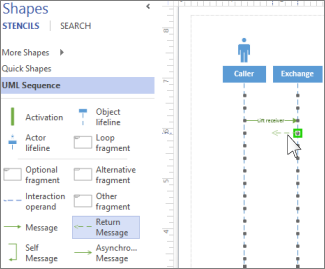
Tipp
Visio hilft Ihnen, die Nachrichtenendpunkte an jede Lebenslinie zu kleben. Ein grüner Kreis wird am Endpunkt angezeigt, wenn er an einen Verbindungspunkt geklebt wird. Die Verbindungspunkte werden nach dem Ziehen nicht mehr angezeigt.
Fügen Sie den Anfangsendpunkt an die Lebenshilfe an, die die Nachricht sendet, und ziehen Sie dann den anderen Endpunkt an die Lebenslinie, die die Nachricht empfängt.
Doppelklicken Sie auf das Nachrichten-Shape, um ein Textfeld zu erstellen, und geben Sie einen Namen für die Nachricht ein.
Verwenden Sie ein Nachrichten-Shape (eine einfarbige Linie), um eine Anforderung oder die Übertragung von Informationen darzustellen.
Verwenden Sie das Shape "Nachricht zurücksenden " (gestrichelte Linie), um eine Antwort auf eine vorherige Nachricht darzustellen.
Verwenden Sie eine Selbstmeldung , um einen rekursiven Aufruf einer Operation darzustellen, oder eine Methode, die eine andere Methode aufruft, die zum selben Objekt gehört.
Verwenden Sie das Shape "Asynchrone Nachricht", um anzuzeigen, wann eine Aktion möglicherweise nicht sofort ausgeführt wird.
So ändern Sie die Form einer Verbindernachricht:
- Klicken Sie mit der rechten Maustaste auf den Verbinder.
- Wählen Sie unten im Popupmenü eine der drei Optionen aus (Rechtwinklig, Gerade, Gekrümmt).
- Wählen Sie den Verbinder aus, und ziehen Sie ihn, um seine Form zu ändern.
Fragmente
Wenn eine oder mehrere Wechselwirkungen eine Schleife bilden oder eine Bedingung erfüllt sein müssen, um die Interaktion zu beenden, schließen Sie diese Interaktionen in eine Fragmentform ein:
- Verwenden Sie das Loop-Fragment für eine einfache sich wiederholende Interaktion.
- Verwenden Sie das optionale Fragment für Schritte, die nur ausgeführt werden, wenn eine bestimmte Bedingung erfüllt ist.
- Verwenden Sie das alternative Fragment-Shape für einen wenn-dann- oder wenn-dann-sonst-Prozess oder eine Interaktion. Das Fragment enthält zwei Abschnitte, in denen Sie die alternative Interaktion zeigen können. Um eine weitere Bedingung hinzuzufügen, ziehen Sie einen Interaktionsoperanden auf das Shape.
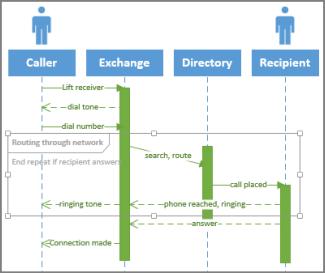
- Ziehen Sie das Fragment-Shape zu den Interaktionen, auf die es sich bezieht. Verwenden Sie die Ziehpunkte für das Fragment-Shape, um sicherzustellen, dass es alle zugehörigen Interaktionen umfasst.
- Doppelklicken Sie in die Titelecke des Fragment-Shapes, um einen Titel oder eine Kurzbeschreibung des Prozesses hinzuzufügen, der vom Fragment umschlossen wird. Wählen Sie unterhalb der Titelecke die Eingabeaufforderung [Parameter] aus, wenn Sie die Bedingungen eingeben möchten, die diesen Prozess beenden würden.
Aktivierung
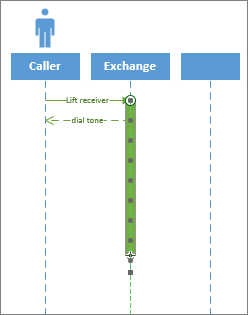
Platzieren Sie ein Aktivierungsbalken-Shape auf einer Lebenslinie, um anzuzeigen, wann und wie lange das Objekt oder der Teilnehmer im Prozess aktiv ist. In der Regel gibt es Pfeile, die zu und von einem Aktivierungsfeld führen, um den Informationsfluss zu veranschaulichen.
Ziehen Sie die Endpunkte der Aktivierungsleiste nach oben oder unten, um die gewünschte Länge zu erreichen.
Zerstörung
Zerstörung gibt an, wenn ein Objekt oder Akteur nicht mehr an einem System teilnimmt. Ein großes X erscheint am Ende seiner Lebenslinie. So zeigen Sie die Zerstörung eines Objekts in einem Diagramm:
- Klicke mit der rechten Maustaste auf das Objekt, und wähle Zerstörung anzeigen aus.
Siehe auch
Erstellen eines UML-Komponentendiagramms