
Sie können ein UML-Zustandsdiagramm erstellen, um das Verhalten eines Teils eines entworfenen Systems darzustellen.
Wie ein Objekt auf ein Ereignis reagiert, hängt von dem Zustand ab, in dem sich dieses Objekt befindet. Ein Zustandsmaschinendiagramm beschreibt die Reaktion eines Objekts auf äußere Reize. Bei dem Objekt kann es sich um ein Computerprogramm, ein Gerät oder einen Prozess handeln.
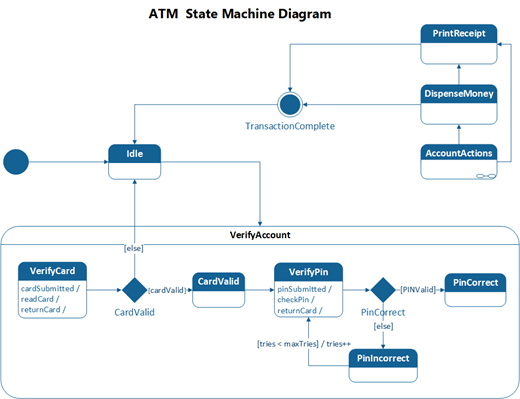
Zuerst öffnen Sie das UML-Zustandsautomatendiagramm , das mit einer Zustandsautomatenschablone geliefert wird, die je nach Ihrer Version von Visio Shapes enthält, die dem UML 2.5- oder 2.0-Standard entsprechen.
- Starten Sie Visio. Wenn Sie bereits eine Datei geöffnet haben, klicken Sie auch auf "Datei>neu".
- Geben Sie im Suchfeld die Zeichenfolge
UML state machineein. - Wählen Sie das UML-Zustandsautomatendiagramm aus.
- Wählen Sie im Dialogfeld entweder metrische Einheiten oder US-Einheiten aus.
- Wählen Sie Erstellen aus.
- Das Diagramm wird geöffnet. Daraufhin sollte neben dem Diagramm das Fenster Shapes angezeigt werden. Wenn es nicht angezeigt wird, wechseln Sie zu"Aufgabenbereicheanzeigen>", und stellen Sie sicher, dass "Shapes" ausgewählt ist. Wenn es immer noch nicht angezeigt wird, klicken Sie links auf die Schaltfläche " Fenster "Formen" erweitern .
- Stellen Sie auf der Registerkarte Ansicht sicher, dass das Kontrollkästchen neben Verbindungspunkte aktiviert ist. Dadurch werden Verbindungspunkte angezeigt, wenn Sie mit dem Verbinden von Shapes beginnen.
- Ziehen Sie jetzt die Shapes, die Sie in Ihr Diagramm einbeziehen möchten, aus dem Fenster Shapes auf das Zeichenblatt. Wenn Sie die Textbezeichnungen umbenennen möchten, doppelklicken Sie auf die Bezeichnungen.